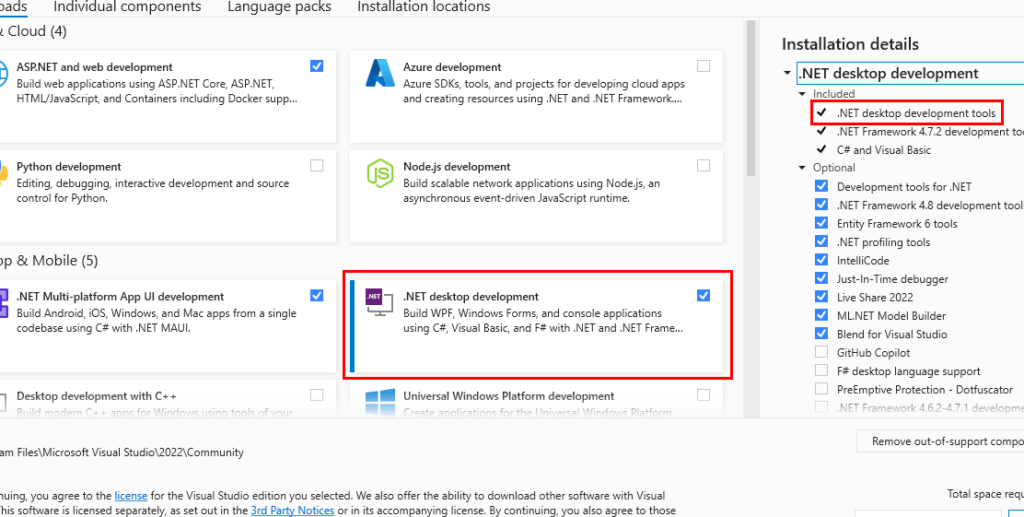
私たちがプログラミングを始めるとき、必要なツールを整えることが重要です。特に、net sdk インストールは、開発環境を構築するための第一歩です。これを正しくインストールすることで、私たちはさまざまなアプリケーションやサービスをスムーズに開発できます。
.NET SDK とは
.NET SDKは、アプリケーションやサービスを開発するためのツールキットです。これにより、開発者は様々なプログラミング言語を使用して、効果的にソフトウェアを構築できます。以下の特徴が.NET SDKに含まれます。
- プログラミングサポート: C#やF#などの言語を提供し、開発を手助けします。
- ライブラリ群: 効率的なコーディングを可能にする豊富なライブラリを含みます。
- CLIツール: コマンドラインインターフェースを介して、プロジェクトの作成や管理を簡単に行えます。
- クロスプラットフォーム対応: Windows、macOS、Linuxで動作し、開発環境を選びません。
.NET SDK インストールの前準備
.NET SDKをインストールする前に、必要な準備を整えます。これにより、スムーズなインストールが可能になります。以下の手順に従ってください。
システム要件
- OSの対応: Windows 10以降、macOS 10.13以降、またはLinuxディストリビューションが必要です。
- プロセッサ: 1.6 GHz以上のCPUを持つこと。
- メモリ: 最低2GBのRAMが必要です。
- ストレージ: 最低1GBの空きディスクスペースがあれば十分です。
必要なツール
.NET SDKのインストールに必要なツールを用意します。次のものを確認してください。
- インターネット接続: ダウンロードや更新時に必要です。
- 管理者権限: インストールには管理者の権限が必要です。
- テキストエディタ: コードを編集するためのエディタを用意します。Visual Studio CodeやJetBrains Riderなどが推奨されます。
.NET SDK インストール手順
Windowsでのインストール
- 公式サイトにアクセスします。 .NET SDKのダウンロードページに移動し、Windows用のインストーラーを選択します。
- インストーラーをダウンロードします。 今回は最新のLTSバージョンを選択することを推奨します。
- ダウンロードしたファイルを実行します。 インストーラーが起動したら、画面の指示に従います。
- インストールを完了させます。 「Install」ボタンをクリックし、インストールが完了するのを待ちます。
- 環境変数を確認します。 コマンドプロンプトを開き、「dotnet –version」と入力して、正しくインストールされたことを確認します。
Macでのインストール
- 公式サイトにアクセスします。 .NET SDKのダウンロードページを開いて、macOS用のインストーラーを選びます。
- インストーラーをダウンロードします。 最新の安定版を選択します。
- ダウンロードしたファイルを開きます。 .pkgファイルをダブルクリックして、インストーラーを起動します。
- インストールプロセスに従います。 画面の指示に従ってインストールを進めます。
- ターミナルで確認します。 ターミナルを開き、「dotnet –version」と入力して、インストール成功を確認します。
Linuxでのインストール
- 公式サイトにアクセスします。 Linux用のダウンロードページを開きます。
- ディストリビューションに応じたコマンドを確認します。 各ディストリビューション用のインストール手順が記載されています。
- ターミナルを開きます。 各ディストリビューション用のコマンドを入力して、.NET SDKをインストールします。
- インストール後にバージョンを確認します。 「dotnet –version」と入力して、正しくインストールされているか確認します。
インストール後の確認
インストールが終了したら、正しく行われたか確認することが重要です。以下の手順に従って、.NET SDK が正しくインストールされたかを確かめます。
- ターミナルまたはコマンドプロンプトを開く。
- 以下のコマンドを入力する:
dotnet --version - Enterキーを押す。
- 表示されたバージョン番号を確認する。 インストールしたバージョンが表示されれば、インストールは成功です。
もし正しいバージョンが表示されなかった場合、以下の点を確認してください:
- インストール手順を再確認する。
- 必要な依存関係が整っているか確認する。
- 環境変数が正しく設定されているか確認する。
また、必要に応じてサンプルアプリケーションを作成し、動作確認を行うことも可能です。以下の手順で簡単なアプリを作成し、動作を確認できます。
- 新しいディレクトリを作成する。
- そのディレクトリに移動する。
- 以下のコマンドを入力する:
dotnet new console - 次に、以下のコマンドを入力する:
dotnet run
問題解決のヒント
インストール中やその後に問題が発生することがあります。その場合、次の手順を試してみます。
- エラーメッセージを確認します。 特定のエラーコードやメッセージが表示された場合は、その内容をメモします。
- インターネット接続を確認します。 接続が安定しているか、速度に問題がないかをチェックします。
- インストール手順を再確認します。 公式ドキュメントを参照し、手順に従っているか確認します。
- 依存関係の確認を行います。 必要なライブラリやツールが正しくインストールされているか確認します。
- 環境変数の確認をします。 .NET SDKが正しくパスに追加されているか確認します。
- サンプルアプリケーションを実行します。 初期設定が正常に行われたかを確認するために、簡単なプロジェクトを作成します。
- 他のバージョンの.NET SDKを試します。 特定のバージョンで問題が発生している場合は、他のバージョンをインストールすることで解決できることがあります。
- サポートフォーラムを利用します。 同様の問題を抱えている他のユーザーと情報を共有し、解決策を探ります。
- サポートに連絡します。 問題が解決しない場合は、公式サポートに問い合わせて直接助けを求めます。
Conclusion
.NET SDKのインストールは開発の第一歩として非常に重要です。正しくインストールすることで、私たちのアプリケーション開発がスムーズに進行します。各OSに応じた手順を理解し、必要な準備を整えることで、問題なくインストールを完了できるでしょう。
インストール後の確認作業も忘れずに行いましょう。正しいバージョンが表示されることを確認することで、安心して開発に取り組むことができます。もし問題が発生した場合でも、提案された解決策を参考にすれば、迅速に対処できるはずです。これからの開発がより充実したものになることを期待しています。