ゲームのインストール中にエラーが発生したことはありませんか?私たちもその経験があります。特に、Steamを利用しているときに「インストールスクリプトを実行中」というメッセージが表示されると、イライラすることがあります。この問題は、ゲームを楽しむための大きな障害となることがあります。
インストールスクリプトを実行中 steam とは
「インストールスクリプトを実行中」というメッセージは、Steamでゲームをインストールしている際に表示されることがあります。このメッセージは、処理が進行中であることを示しており、通常は特に問題はありません。しかし、長時間このメッセージが続く場合、何らかの問題が発生している可能性があります。以下の手順で解決を試みましょう。
- Steamを再起動する。プログラムを完全に閉じ、再度立ち上げてみる。
- コンピュータを再起動する。システム全体をリフレッシュし、実行中のプロセスをリセットする。
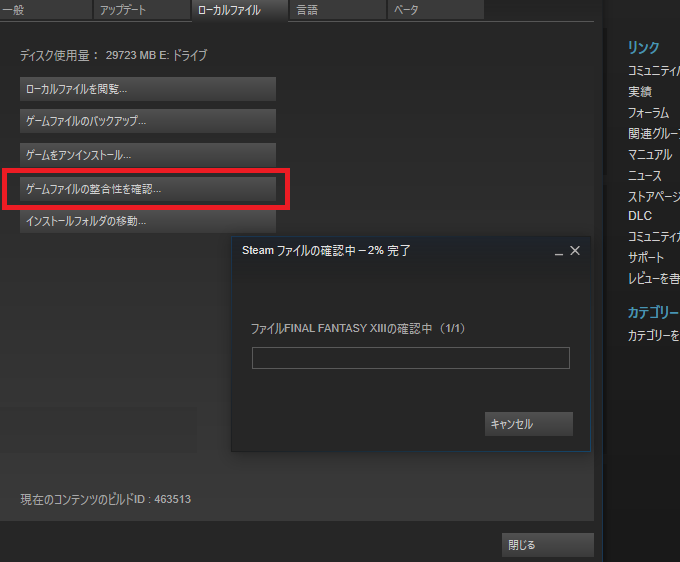
- ゲームのファイルを検証する。Steamライブラリからゲームを選択し、プロパティを開いて「ファイルの整合性を確認する」を選択する。
- インターネット接続を確認する。接続が安定しているか、速度が十分かを確認する。
- Steamのキャッシュをクリアする。設定から「ダウンロード」を選び、「キャッシュをクリア」を実行する。
インストールスクリプトの役割
インストールスクリプトは、ゲームのインストールプロセスを自動化するために重要な役割を果たします。これにより、ユーザーは複雑な設定を手動で行う必要がなく、スムーズなインストールを体験できます。
スクリプトの基本構造
スクリプトは、以下の基本要素から構成されています。
- セットアップの指示: インストールに必要なファイルや設定を指定します。
- 依存関係の確認: 必要なソフトウェアやライブラリがインストールされているかをチェックします。
- インストールコマンド: 実際にファイルをコピーし、設定を適用するコマンドが含まれています。
- エラーハンドリング: エラーが発生した場合の処理を定義します。
自動化の利点
- 時間の節約: 手動の作業を減らし、迅速なインストールが可能になります。
- 一貫性の向上: インストール手順が標準化され、エラーが少なくなります。
- ユーザビリティの向上: 煩雑な設定を排除し、簡単に使用できる環境を提供します。
- メンテナンスの容易さ: 更新や修正が行いやすく、一元管理が可能になります。
インストールスクリプトの実行方法
インストールスクリプトの実行は、ゲームのインストールプロセスを簡素化します。次の手順に従い、スムーズに実行できます。
必要な環境
インストールスクリプトを実行する前に、以下の環境を整えます。
- OS確認: Windows、macOS、またはLinuxが必要です。
- ストレージ容量: ゲームのインストールに十分な空き容量がありますか。
- インターネット接続: スクリプトの実行には安定したネットワークが必要です。
- ソフトウェア要件: 必要なソフトウェアやドライバがインストール済みであること。
実行手順
インストールスクリプトを実行するための手順は以下の通りです。
- Steamを起動: Steamクライアントを開きます。
- ゲームのライブラリ: インストールしたいゲームを選択します。
- インストール選択: ゲーム名を右クリックし、インストールを選択します。
- スクリプトの実行: 自動でスクリプトが実行されます。
- 進行状況の確認: 画面に表示される進行状況を確認します。
- 問題解決: エラーが発生した場合は、前述の手順に従います。
トラブルシューティング
インストール中に「インストールスクリプトを実行中」というメッセージが表示された場合、エラーが発生している可能性があります。
以下に、一般的なトラブルシューティング手順を示します。
よくあるエラー
- インターネット接続の不安定: 接続が切れたり、速度が遅くなったりすることがあります。
- Steamのサーバー問題: 一時的なサーバーダウンやメンテナンスが原因のこともあります。
- ゲームファイルの破損: 必要なファイルが負荷に耐えられないと、インストールが中断します。
解決策
- Steamを再起動する
Steamを完全に終了し、再度起動します。
- コンピュータを再起動する
システムを再起動し、一時的な不具合を解消します。
- ゲームファイルを検証する
ライブラリ内でゲームを右クリックし、「プロパティ」を選択。その後、「ローカルファイル」タブを開き、「ゲームファイルの整合性を確認」をクリックします。
- インターネット接続を確認する
Wi-Fiや有線接続の状態を確認し、必要であればルーターを再起動します。
- Steamのキャッシュをクリアする
結論
インストールスクリプトの実行中に問題が発生することは、私たちにとって非常にストレスフルな体験です。しかし適切なトラブルシューティング手順を踏むことで、問題を解決しスムーズなインストールを実現できます。Steamの再起動やゲームファイルの検証などの対策を試すことで、エラーを解消する可能性が高まります。
またインストールスクリプトの役割を理解することで、ゲームのインストールプロセスがどれほど便利であるかを再認識できます。自動化の利点を活かし、快適なゲームライフを楽しんでいきましょう。私たちの提案が皆さんの助けになれば幸いです。