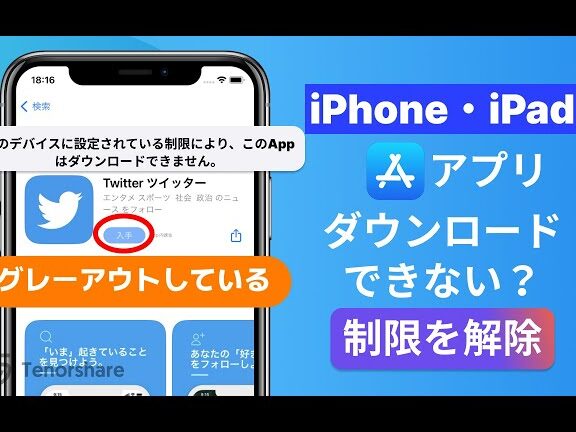
アプリをこのデバイスにインストールすることはできませんというメッセージを見たことがありますか?私たちも何度もこの問題に直面し、困惑した経験があります。このエラーメッセージは、アプリを使いたいときに非常にストレスを感じさせます。なぜこのような状況になるのでしょうか?
アプリをこのデバイスにインストールすることはできませんの概要
アプリをインストールしようとした際に「アプリをこのデバイスにインストールすることはできません」というメッセージが表示されることがあります。これは具体的な原因によって発生します。以下に代表的な原因を示します。
- デバイスの互換性がない場合、対応しているOSやモデルでないアプリをインストールしようとしていることがあります。
- ストレージ不足、デバイスのストレージがいっぱいでアプリをダウンロードできないことがあります。
- 古いソフトウェアバージョン、デバイスのOSが古いために最新のアプリをインストールできないことがあります。
- 地域制限、一部のアプリは特定の地域でのみ利用可能であり、別の地域でのインストールが制限されている場合があります。
- デバイスの設定、特定の設定がアプリのインストールを妨げていることがあります。
原因の特定
アプリをこのデバイスにインストールできない理由を特定することが重要です。以下に、具体的な原因とその対策を挙げます。
デバイスの互換性
- アプリの仕様を確認する:アプリの公式ウェブサイトで、必要なデバイス仕様を確認します。
- デバイスモデルを確認する:自分のデバイスモデルがアプリに対応しているかを調べます。
- OSバージョンを確認する:アプリが要求するOSバージョンに自分のデバイスが合致しているか確認します。
ストレージの不足
- 空き容量を確認する:デバイスのストレージ設定を開き、空き容量を確認します。
- 不要なデータを削除する:使用していないアプリやファイルを削除して、ストレージを確保します。
- 外部ストレージの利用:必要であれば、外部ストレージ(microSDカードなど)を利用して、ストレージを拡張します。
OSのバージョン
- OSのバージョン確認:設定メニューから現在のOSバージョンを確認します。
- アップデートを確認する:利用可能なアップデートがあるか確認し、最新のバージョンに更新します。
- 更新手順を実行する:指示に従ってOSを更新し、アプリが正常にインストールできるか確認します。
解決策の提案
アプリをインストールできない問題に直面したとき、適切な対策を講じることが重要です。以下に、解決策を提案します。
アプリの再インストール
アプリの問題が解決しない場合、再インストールが効果的です。手順は次の通りです。
- アプリをアンインストールする。 デバイスの設定メニューからアプリを見つけて、アンインストールを選択します。
- デバイスを再起動する。 これにより、キャッシュや一時的なバグがクリアになります。
- アプリストアを開く。 公式なアプリストアにアクセスして、インストールしたいアプリを検索します。
- アプリをインストールする。 「インストール」ボタンをタップし、インストールプロセスが完了するのを待ちます。
デバイスの設定確認
デバイスの設定が原因でインストールできない場合もあります。以下のステップを実行してみましょう。
- デバイスの互換性を確認する。 アプリの要求仕様がデバイスと合致しているか確認します。
- ストレージを確認する。 設定メニューから空き容量をチェックし、必要な容量があるか判断します。
- OSのバージョンを確認する。 最新のソフトウェアバージョンがインストールされているか、更新を行います。
- 地域設定を確認する。 アプリが利用できる地域に設定されているか確認します。
- セキュリティ設定を確認する。 アプリのインストールをブロックしている設定がないか確認しましょう。
トラブルシューティング
アプリのインストールに問題がある場合、いくつかの手順を試すことで解決できることが多いです。以下の手順に従って、トラブルシューティングを行いましょう。
一時ファイルの削除
一時ファイルを削除することで、デバイスのストレージを解放できます。以下の手順で実行しましょう。
- 設定アプリを開く。
- 「ストレージ」を選択する。
- 「一時ファイル」または「キャッシュデータ」を見つける。
- 削除したい一時ファイルを選ぶ。
- 「削除」をタップする。
実行後、ストレージの状態を確認し、問題が解決されているか確認します。
キャッシュのクリア
キャッシュのクリアも、アプリのインストールに関する問題を解決できます。簡単な手順は以下の通りです。
- 設定アプリを起動する。
- 「アプリ」を選択する。
- 問題のあるアプリをリストから選ぶ。
- 「ストレージ」をタップする。
- 「キャッシュをクリア」を選ぶ。
予防策
アプリのインストールを成功させるための予防策について、具体的な手順を示します。これにより、エラーメッセージが表示される可能性を減らせます。
定期的なアップデート
デバイスのソフトウェアやアプリは、定期的にアップデートすることが重要です。以下の手順で、アップデートを確認しましょう。
- 設定アプリを開く。
- 「ソフトウェアアップデート」を選択する。
- 利用可能なアップデートを確認する。
- アップデートがある場合は、指示に従ってインストールする。
ストレージ管理のベストプラクティス
十分なストレージを確保することも、アプリのインストールに必要です。有効な管理方法を以下に示します。
- 設定アプリを開く。
- 「ストレージ」を選択する。
- ストレージの使用状況を確認する。
- 不要なアプリやデータを削除する。
- 必要に応じて、クラウドストレージを利用する。
Conclusion
アプリのインストールに関する問題は私たちにとって非常にフラストレーションを感じるものです。しかし適切な対策を講じることでこの問題を解決できる可能性が高まります。デバイスの互換性やストレージ状況を確認することが重要でありこれによりエラーメッセージを回避できます。
また定期的なソフトウェアのアップデートやストレージ管理を行うことでアプリのインストール成功率を向上させることができます。私たちが紹介した方法を実践することでアプリのインストールに関するストレスを軽減し快適なデジタルライフを楽しむことができるでしょう。