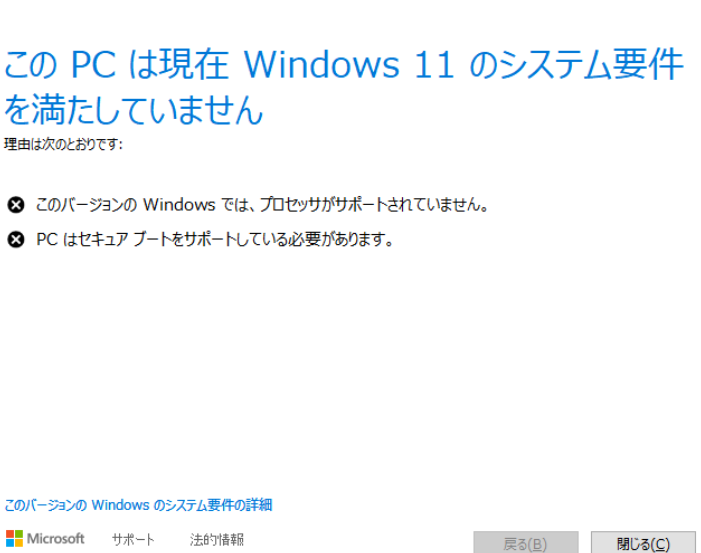
私たちが新しいWindows 11の魅力を感じる一方で、Windows 11 非対応 インストールの問題に直面している方も多いでしょう。最新の機能やデザインを楽しみたいのに、システム要件を満たさないためにインストールできないなんて、もどかしいですよね。実際、どのようにしてこの壁を乗り越えられるのでしょうか?
Windows11 非対応 インストールの概要
Windows 11は、新しい機能やデザインが多くのユーザーを魅了しています。しかし、一部のデバイスはシステム要件を満たさず、インストールできない状況が生じています。私たちは、非対応のデバイスにWindows 11をインストールする方法について詳しく説明します。この過程を通じて、インストールのハードルを克服できるアプローチを提案します。
非対応デバイスへのインストール手順
以下の手順で、Windows 11を非対応デバイスにインストールできます。
- Windows 11のイメージファイルをダウンロードする。 Microsoftの公式サイトからISOファイルを入手しましょう。
- USBメモリを用意する。 最低でも8GBの空き容量があるUSBメモリを準備します。
- USBメモリにWindows 11を焼く。 Rufusなどのツールを使って、ダウンロードしたISOファイルをUSBメモリに書き込んでください。
- BIOS設定を変更する。 PCのBIOSにアクセスし、USBからの起動を有効にします。
- PCをUSBから起動する。 USBメモリを接続した状態で再起動し、インストーラーが表示されることを確認します。
- インストール手順を進める。 画面の指示に従って、手順を進めてください。時にはドライバや設定の確認が必要です。
- 必要なドライバをインストールする。 完了後、デバイスが正常に動作するためのドライバを再インストールします。
インストール手順
インストール手順を確認して、非対応デバイスにWindows 11をインストールする方法を学びます。以下に、必要な準備とステップバイステップガイドを示します。
必要な準備
インストールを開始する前に、以下の準備を行います。
- Windows 11のISOファイルをダウンロードします。 Microsoftの公式サイトから適切なバージョンを選択し、ファイルを保存します。
- USBメモリを用意します。 8GB以上の容量を持つUSBメモリを用意し、データをバックアップしておきます。
- 必要なドライバを収集します。 デバイスに合わせた最新のドライバをメーカーのサイトからダウンロードしておきます。
- BIOS設定を確認します。 PCの起動時にBIOSにアクセスし、USBからのブートを有効にします。
ステップバイステップガイド
- USBメモリにWindows 11をインストールします。Rufusなどのツールを使い、ダウンロードしたISOファイルをUSBに書き込みます。
- PCを再起動します。 USBメモリを接続した状態で再起動し、表示されたオプションからUSBを選択します。
- インストールウィザードに従います。 言語や地域を選択し、次に進みます。
- カスタムインストールを選択します。 既存のパーティションを削除したり、フォーマットを行うことができます。
- インストールプロセスを待ちます。 数回再起動が行われるため、辛抱強く待ちます。
- 初期設定を行います。 Wi-Fiの接続、ユーザーアカウントの設定を行い、インストールを完了させます。
- 必要なドライバをインストールします。 収集したドライバを使ってデバイスの機能を最大限に引き出します。
トラブルシューティング
インストール中に直面する問題にはさまざまなものがありますが、これらを解決する手順も存在します。具体的な対処法を以下に示します。
共通の問題と解決策
以下のような共通の問題が発生することがあります。
- システム要件不適合:メモリやプロセッサが不足している場合、インストールができません。必要なスペックを確認します。
- ドライバの問題:古いドライバが原因でエラーが発生することがあります。最新のドライバを製造元のサイトからダウンロードしてインストールします。
- BIOSの設定ミス:USBからの起動が有効になっていない場合、BIOS設定を見直します。
- ストレージ不足:インストールには十分な空き容量が必要です。必要なデータをバックアップし、不要なファイルを削除します。
エラーメッセージの対処法
- エラーメッセージを確認:表示されたメッセージを正確に読み取り、内容を把握します。特定のエラーコードが記載されている場合、その番号を検索で調べます。
- 再起動:システムを再起動することで、一時的な不具合が解消されることがあります。
- 設定の再確認:BIOSやWindows Updateの設定を見直し、最新の状態にします。
- サポートを利用:解決できない場合、公式サポートやフォーラムに相談することが重要です。
ユーザーの体験談
私たちは、Windows 11を非対応デバイスにインストールしたユーザーの実際の体験を収集しました。これにより、成功事例と失敗事例が他のユーザーにどのように有益であるかを示します。
成功したケース
- ISOファイルのダウンロード
ユーザーはMicrosoftの公式サイトからISOファイルを無事に取得しました。
- USBメモリの準備
8GB以上のUSBメモリを用意し、フォーマットを行いました。 -
BIOS設定の変更
USBブートを有効にするためにBIOS設定を調整しました。
- インストールメディアの作成
Rufusなどのツールを使用してUSBにISOファイルを書き込みました。
- PCの再起動とインストール開始
PCを再起動し、USBからの起動を選択。その後、インストールウィザードに従いました。
- 初期設定の実施
インストール後、デバイスの初期設定を完了し、ドライバをインストールしました。
このプロセスを経て、彼らは新しい機能を楽しむことができました。
失敗したケース
- 不適合なハードウェア
一部のユーザーは、ハードウェア要件を満たさず、インストールが開始できない問題に直面しました。
- ドライバの不具合
ドライバが正しくインストールできず、正常に動作しなかったという声もありました。
- BIOSの設定ミス
USBブートを有効にできなかったため、インストールが失敗したケースも存在します。
- 空きストレージ不足
ストレージ容量が不足し、インストール中にエラーが表示されたユーザーもいました。
- 公式サポートの活用
多くのユーザーが問題解決のために、公式のサポートを利用しました。
セキュリティリスク
非対応デバイスにWindows 11をインストールする際のセキュリティリスクは無視できません。この過程で直面する課題には、マルウェアやデータ漏洩の可能性があります。これから、具体的なリスクを挙げて、注意すべき点を説明します。
- 公式サポートが不十分。非対応により、サポートが受けられず、重要な更新がされない可能性がある。
- 互換性のないドライバ。適切なドライバがないと、ハードウェアが正常に動作しない場合がある。
- セキュリティパッチが未適用。公式パッチが適用されないため、脆弱性の被害に遭いやすくなる。
- ヘルプ機能の欠如。システムトラブルが発生した場合の支援が得られず、自己解決が難しい。
このようなリスクを理解した上で、Windows 11をインストールするかどうかの決定を行うことが重要です。また、インストールを決意した場合には、これらのリスクを軽減するための対策も検討すべきです。例えば、強固なウイルス対策ソフトの導入や、定期的なバックアップの実施が挙げられます。
今後の展望
今後、非対応デバイスへのWindows 11インストールに関して次の点が考えられます。新しい情報や更新が続々と登場するため、ユーザーは最新の状況を常に把握しておくことが重要です。
- すぐにISOファイルの更新情報を確認する。 新しいドライバやパッチがリリースされることで、インストールの成功率が向上することがあります。
- フォーラムやSNSでのユーザー体験を参考にする。 実際の体験談を知ることで、自分自身のインストールプロセスを改善できます。
- セキュリティソフトのアップデートを忘れない。 Windows 11ではセキュリティが強化されていますが、やはり非公式インストールにはリスクが伴うため、注意が必要です。
- 代替OSの検討も視野に入れる。 Windows 11に拘らず、Linuxなどの他のオペレーティングシステムを試してみる選択肢もあります。
- 定期的にバックアップを行っておく。 万が一のトラブルに備えて、重要なデータを常に安全に保管するのが賢明です。
Conclusion
Windows 11の非対応デバイスへのインストールは挑戦的ですが私たちの手順を参考にすれば実現可能です。新しい機能やデザインを楽しむための道筋を見つけ出しリスクを理解することが重要です。
私たちが提案した方法を試すことで多くのユーザーが成功を収めています。トラブルシューティングやセキュリティ対策を講じることでより安心して新しい環境を楽しむことができるでしょう。
今後も最新情報を追い続けることで私たちのデバイスを最大限に活かし続けられます。新しい体験を手に入れるために一歩踏み出してみましょう。