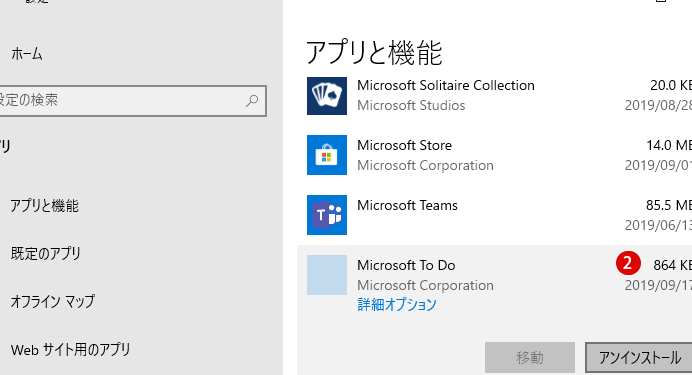
私たちの日常生活に欠かせない存在となったWindowsアプリ。しかし、アプリのインストールや管理において、どこにアプリが保存されているのか知っていますか? その場所を理解することは、効率的な使い方やトラブルシューティングに役立ちます。
この記事では、Windowsアプリの保存場所について深掘りし、どのようにアプリを見つけて管理するか を解説します。これにより、私たちのデバイスをより快適に使えるようになるでしょう。アプリの場所を知ることで、不要なアプリの削除やデータの管理もスムーズに行えます。
Windows アプリ 概要
Windows アプリにはさまざまな種類があります。これにより、ユーザーは自分のニーズに合ったアプリを選択できます。アプリの保存場所を理解することで、管理やトラブルシューティングがスムーズになります。
Windows アプリの種類
Windows アプリは大きく分けて以下の種類があります。
- デスクトップアプリ – 伝統的な形式のアプリケーションで、インストール後にデバイスのハードドライブに保存されます。
- ユニバーサル Windows プラットフォーム (UWP) アプリ – Windows 10以降で動作するアプリで、Microsoft Storeからのダウンロードが一般的です。
- ウェブアプリ – ブラウザを介してアクセスするアプリで、サーバー上で動作します。
- パッケージアプリ – 特定のパッケージ化された形式で配布され、簡単にインストールできます。
各アプリカテゴリには独自の特徴があり、ユーザー選択に影響を与えます。
Windows アプリの特徴
Windows アプリは、次のような特徴を持っています。
- インターフェースの一貫性 – Windows のデザインスタイルに基づいて、アプリ内の操作が直感的に行えます。
- 互換性 – 多くのアプリが異なるバージョンの Windows で動作し、エコシステムの一部として機能します。
- アップデート – アプリは定期的に更新され、機能の改善やセキュリティの強化が図られます。
- スケーラビリティ – ユーザーのニーズに応じて、機能を追加したり変更したりできます。
Windows アプリ 場所の重要性
Windows アプリの場所を理解することは、アプリをより効果的に利用するために重要です。アプリの位置を把握することで、ユーザーエクスペリエンスが向上し、作業環境が効率的になります。
ユーザーエクスペリエンスへの影響
アプリの保存場所は、アクセスのスピードやデータ処理に影響を与えます。例えば、以下の点に注意することで、操作が快適になります。
- 適切なディレクトリにアプリをインストールする。 デフォルトの場所でも良いですが、個人的な要件に合わせてカスタマイズすることもできます。
- 不要なアプリを定期的に整理する。 整理することで、重要なアプリへのアクセスが速くなります。
- フォルダ構造を工夫する。 明確なラベル付けを行えば、目的のアプリをすぐに見つけやすくなります。
効率的な作業環境の構築
作業環境の効率を高めるためには、アプリの場所だけではなく、設定や管理も重要です。以下に、効率的な環境を作るポイントを示します。
- アプリのショートカットをデスクトップに配置する。 よく使うアプリには、短い時間でアクセスできるようにショートカットを使いましょう。
- バックアップを定期的に実施する。 アプリやデータが損失しないよう、外部デバイスやクラウドにバックアップを取ります。
- アプリのアップデートを忘れない。 新しい機能やセキュリティ向上のために、アプリを常に最新の状態に保ちます。
Windows アプリ 場所の設定方法
設定手順
- スタートメニューを開く。 Windows ロゴをクリックし、メニューを表示させます。
- 「設定」を選択する。 ギアのアイコンをクリックし、設定ウィンドウを開きます。
- 「システム」をクリックする。 システム設定が表示されます。
- 「ストレージ」を選択する。 ストレージオプションに移動します。
- 「新しいアプリを保存する場所」を変更する。 プルダウンメニューから希望のドライブを選びます。
- 「適用」をクリックする。 設定内容を保存します。
注意点
- 操作する前にデータを必ずバックアップしましょう。
- 保存場所を変更すると、すでにインストールされたアプリには影響しません。
- アプリのインストール先を変更した後でも、アプリの更新には影響しません。
- 不要なアプリは定期的に削除し、ディスクスペースを確保します。
Windows アプリ 場所に関するヒント
Windows アプリの管理にはいくつかのポイントがある。アプリの保存場所を正しく理解することで、効率的な利用が促進される。以下に、主なヒントを示す。
効率的な管理方法
- アプリのインストール先を決定する。
デフォルトのインストール先を確認し、新しいアプリに対して適切な場所を選ぶことが重要。
- フォルダ構造を整える。
アプリの種類ごとにフォルダを作成し、アクセスしやすく管理する。
- ショートカットを活用する。
よく使うアプリのショートカットをデスクトップやスタートメニューに配置することで、すぐにアクセス可能にする。
- 不要なアプリを定期的に削除する。
定期的に不要なアプリをアンインストールし、ストレージを整理する。
- バックアップを忘れない。
定期的にデータのバックアップを行い、万が一の際に備える。
トラブルシューティングのポイント
- アプリのパスを確認する。
アプリが正常に動作しない場合、保存場所を再確認し、正しいパスであるか確認する。
- 設定を見直す。
スタートメニューから「設定」→「アプリ」へ進み、インストール済みアプリの状態を確認する。
- ディスクの空き容量を確認する。
ストレージが不足していると、アプリが正しく動作しなくなる場合がある。ディスクの空き容量を確認する。
- トラブルシューティングツールを使用する。
Windowsにはトラブルシューティングツールがあり、アプリの問題を自動的に検出して修正することができる。
- 再インストールを検討する。
問題が解決しない場合は、アプリをアンインストールし、再インストールを試みる。
Conclusion
Windowsアプリの保存場所について理解を深めることは、私たちのデバイスをより快適に利用するために不可欠です。アプリの管理を適切に行うことで、作業環境が向上し効率的な使用が実現します。
定期的なアプリの整理やバックアップを行うことで、トラブルを未然に防ぎ、スムーズな操作が可能になります。自分に合ったアプリの選択と管理方法を見つけることで、より充実したデジタルライフを楽しむことができるでしょう。これからもアプリの使い方を工夫し、快適な作業環境を維持していきたいですね。