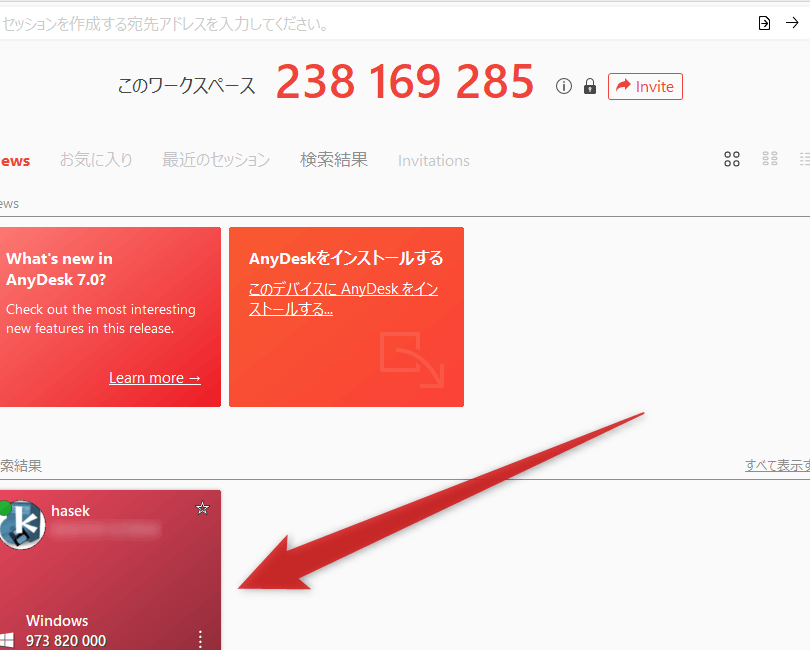
リモートデスクトップソフトウェアの中で、私たちが特に注目しているのがAnyDesk ダウンロードです。多くの人が在宅勤務やリモートサポートを求める中で、AnyDeskはその使いやすさと高いパフォーマンスで人気を集めています。私たちは、このツールがどのように私たちの作業を効率化し、コミュニケーションを円滑にするのかを探ります。
Anydesk ダウンロードとは
AnyDeskは、リモートデスクトップソフトウェアで、簡単にパソコンやデバイスにアクセスできるツールです。これにより、私たちは遠隔地から他のコンピュータに接続し、作業を行うことができます。特に在宅勤務やリモートサポートの場面で、その利便性が際立っています。
以下は、AnyDeskをダウンロードするための具体的な手順です。
- 公式サイトにアクセスします。 ブラウザを開いて、AnyDeskの公式サイト(www.anydesk.com)に移動します。
- ダウンロードボタンをクリックします。 画面に表示される「Download」または「ダウンロード」ボタンを探してクリックします。
- プラットフォームを選択します。 Windows、macOS、Linux、またはモバイル版(iOS、Android)から適切なオプションを選びます。
- インストーラーを保存します。 ダウンロードしたファイルを各端末の適切な場所に保存します。
- インストールを開始します。 ダウンロードしたファイルをダブルクリックしてインストーラーを起動します。
- セットアップの指示に従います。 画面に表示される手順に従い、必要事項を入力してインストールを完了させます。
- プログラムを起動します。 インストール後、AnyDeskを起動して設定を行います。
Anydesk の特徴
AnyDeskは、高速な接続と簡単な操作が魅力のリモートデスクトップソフトウェアです。私たちはこのツールの特徴を詳しく見ていきます。
高速な接続
AnyDeskは、低遅延で安定した接続を実現します。特に、次のポイントが重要です。
- データ圧縮技術を使用:データトラフィックを最適化し、スムーズな操作が可能。
- 高ビットレート:画像や動画の質を維持しつつ、快適なリモート作業を提供。
- 多様なネットワーク環境に対応:限られた帯域幅でも安定した接続を実現。
- クロスプラットフォーム:Windows、Mac、Linuxなど、異なるOS間での操作がスムーズ。
簡単な操作
- インストールが迅速:公式サイトからダウンロード後、数分でインストールが完了。
- 直感的な操作画面:複雑な設定が必要なく、すぐに慣れることができる。
- セッションの開始が簡単:接続IDを入力するだけでリモート操作が開始可能。
- カスタマイズ設定:ユーザーの好みに合わせた設定が可能で、より快適な操作環境を実現。
Anydesk のインストール手順
Windows へのダウンロード
- 公式サイトにアクセスします。
- ダウンロードボタンをクリックします。
- インストーラーをダウンロードします。
- ダウンロードしたファイルをダブルクリックして実行します。
- インストールウィザードの指示に従います。
- 完了ボタンをクリックしてインストールを終了します。
Mac へのダウンロード
- AnyDeskの公式ページを開きます。
- Mac用のダウンロードリンクを選択します。
- アプリケーションフォルダーにドラッグします。
- アプリケーションをダブルクリックして起動します。
- セキュリティ設定を変更する場合、システム環境設定に移動します。
- AnyDeskを許可して、使用を開始します。
スマートフォンへのダウンロード
- App StoreまたはGoogle Playにアクセスします。
- AnyDeskを検索します。
- アプリをダウンロードします。
- インストールが完了したら、アプリを開きます。
- 必要な権限を与えます。
- 接続情報を入力し、リモートアクセスを開始します。
Anydesk の使い方
AnyDeskの使い方について詳しく説明します。スムーズなリモート接続を実現するために、以下の手順を順に実行してください。
リモート接続の設定
- AnyDeskを開く: アプリケーションを起動します。
- 接続相手のIDを入力: 接続したい相手のAnyDesk IDを入力ボックスに入力します。
- 接続リクエストを送信: 「接続」ボタンをクリックしてリクエストを送ります。
- 相手の承認を待つ: 接続相手がリクエストを承認するのを待ちます。
- リモートデスクトップが表示される: 接続が確立されると、相手のデスクトップが表示されます。
ファイル転送機能
- AnyDeskを開く: アプリケーションを起動します。
- 接続相手のIDを入力: 送信先のIDを入力し、接続リクエストを送信します。
- ファイル転送を選択: 接続後、ツールバーから「ファイル転送」のオプションを選択します。
- ファイルを選択: 転送したいファイルを選びます。
- 送信ボタンをクリック: 「送信」ボタンをクリックしてファイルを送ります。
Anydesk のセキュリティ
AnyDeskは、リモートデスクトップ接続を安全に行うためにさまざまなセキュリティ機能を備えています。以下のポイントに沿って、AnyDeskのセキュリティ機能を理解しましょう。
- エンドツーエンド暗号化を提供する。AnyDeskは、すべてのデータを256ビットAESによるエンドツーエンド暗号化で保護します。
- 二段階認証を採用する。ユーザーは、セッション接続時に追加の認証手続きを設定できます。
- アクセス制御を強化する。接続リクエストを受けた際、承認を求める設定が可能で、不正アクセスを防ぎます。
- ログ機能を提供する。接続履歴や行動ログが記録され、モニタリング及びトラブルシューティングが容易です。
- デバイス間の安全な接続を実現する。異なるオペレーティングシステム間でも安全に接続できるよう設計されています。
Conclusion
AnyDeskのダウンロードと利用は、リモートワークやサポートを円滑に進めるための強力なツールです。私たちが紹介した手順に従えば、簡単にインストールを行い、すぐにリモート接続を始めることができます。特にその高速な接続とセキュリティ機能は、安心して作業を行うための大きなポイントです。
これからのリモート環境において、AnyDeskは私たちの生産性を高めるための頼れるパートナーとなるでしょう。ぜひこの機会に、AnyDeskを活用して新しい働き方を体験してみてください。