私たちが日常的に使うMacですが、時には思わぬトラブルに見舞われることがあります。特に「Mac アプリ インストールできない」という問題は、多くのユーザーが直面する悩みの一つです。アプリをインストールしようとして、エラーメッセージが表示されたり、インストールが途中で止まったりすると、イライラしてしまいますよね。
Mac アプリ インストールできない 原因
アプリをインストールできない原因はいくつか考えられます。以下に主な理由を挙げ、それぞれの詳細を説明します。
システム要件の不一致
システム要件が満たされていないと、アプリのインストールができないことがあります。これを確認する手順は以下の通りです。
- アプリの公式サイトにアクセスし、システム要件を確認する。
- 自分のMacのOSバージョンを確認する。これには、「この Mac について」をクリックする。
- 必要なスペックを満たしているかを比較する。
- 不足している場合は、OSやハードウェアをアップグレードする。
セキュリティ設定の影響
セキュリティ設定がアプリのインストールを妨げることがあります。この問題を解決する手順は次のとおりです。
- システム環境設定を開く。
- 「セキュリティとプライバシー」を選択する。
- 「一般」タブで、ダウンロードしたアプリの実行許可を確認する。
- 「このまま開く」をクリックし、確認する。
よくあるトラブルシューティング
アプリがインストールできない際に、確認すべきポイントがいくつかあります。以下の手順を参考に、問題の解決を試みてください。
インターネット接続の確認
安定したインターネット接続が必須です。接続状態を確認する手順は次の通りです。
- Wi-Fiまたは有線接続を確認する。ルーターのランプが正常に点灯していることをチェックします。
- 他のデバイスでインターネットが利用できるか確認する。スマートフォンやタブレットで接続できる場合、問題がMacに限定されます。
- Macを再起動する。ネットワーク設定をリセットできます。
- ネットワーク設定を確認する。メニューバーのWi-Fiアイコンをクリックし、正しいネットワークに接続されているか確認します。
ストレージの空き容量確認
- 「アップルメニュー」をクリックする。メニューの左上にあります。
- 「このMacについて」を選択する。新しいウィンドウが表示されます。
- 「ストレージ」タブをクリックする。使用状況を確認できます。
- 空き容量を確認する。インストールするアプリに必要な容量が足りているか見ます。
特定のアプリに関する問題
特定のアプリに関して発生する問題について、以下の手順に従って解決できます。
App Store からのインストール
- App Store を開く
Dock または Spotlight 検索から App Store のアイコンをクリックします。
- 検索バーを使う
左上の検索バーに目的のアプリ名を入力し、Enter キーを押します。
- アプリを選ぶ
検索結果からインストールしたいアプリを見つけて、クリックします。
- インストールボタンを押す
アプリの詳細ページで「入手」または「インストール」ボタンを押します。Apple ID の認証を求められる可能性があります。
- ダウンロード完了を待つ
インストールが完了するまで待ちましょう。進行状況が画面に表示されます。
サードパーティアプリのインストール
- 公式サイトにアクセスする
インストールしたいアプリの公式サイトを開きます。
- ダウンロードリンクを探す
ページ内で「ダウンロード」ボタンやリンクを見つけてクリックします。
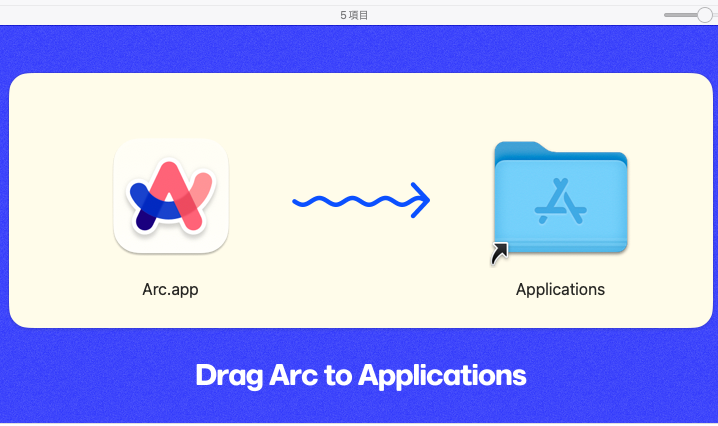
- ダウンロードファイルを開く
ダウンロードが完了したら、Finderを開き、ダウンロードフォルダに移動します。
- インストールファイルを実行する
ダウンロードしたファイルをダブルクリックし、表示される指示に従います。
- セキュリティの設定を確認する
インストール中に警告が表示された場合、「システム環境設定」→「セキュリティとプライバシー」からアプリの実行を許可します。
解決策と対処法
アプリがインストールできない場合、いくつかの解決策があります。これらの手順を試すことで、問題を解決できる可能性が高まります。
セキュリティ設定の変更
セキュリティ設定を見直すことで、アプリのインストールがスムーズになります。以下の手順で設定を変更しましょう。
- 「システム環境設定」を開く:Appleメニューをクリックし、「システム環境設定」を選択します。
- 「セキュリティとプライバシー」を選択する:設定画面から「セキュリティとプライバシー」を探し、クリックします。
- ロックを解除する:ウィンドウ左下のロックアイコンをクリックし、管理者パスワードを入力してロックを解除します。
- アプリのダウンロード許可を変更する:「このAppの入手許可」セクションで「すべてのAppを許可」を選択します。
- 変更を適用する:「変更を適用」ボタンをクリックして設定を保存します。
アプリの再ダウンロード
インストールが失敗したアプリは、再度ダウンロードすることで解決できるかもしれません。以下の手順を実施しましょう。
- アプリの削除を行う:アプリケーションフォルダを開き、インストール出来なかったアプリを見つけてゴミ箱に移動します。
- インターネット接続を確認する:安定したネットワーク接続を確認し、Wi-Fiや有線接続が正常であるかを確認します。
- 公式サイトやApp Storeを開く:再ダウンロードするアプリの公式サイトやApp Storeを再び開きます。
- アプリのリンクをクリックする:再ダウンロードしたいアプリのダウンロードリンクをクリックします。
- インストール手順に従う:ダウンロードが完了したら、インストール手順に従い、アプリをインストールします。
Conclusion
アプリのインストールに関する問題は非常にストレスフルですが私たちには解決策があります。正しい手順を踏むことで多くのトラブルを回避できることを理解することが重要です。システム要件の確認やセキュリティ設定の見直しは基本中の基本です。
また安定したインターネット接続や十分なストレージを確保することでスムーズなインストールが可能になります。私たちが紹介したトラブルシューティングの手順を実践することでアプリのインストール問題を解消し快適なMacライフを楽しむことができるでしょう。これからも新しいアプリを楽しんでいきましょう。