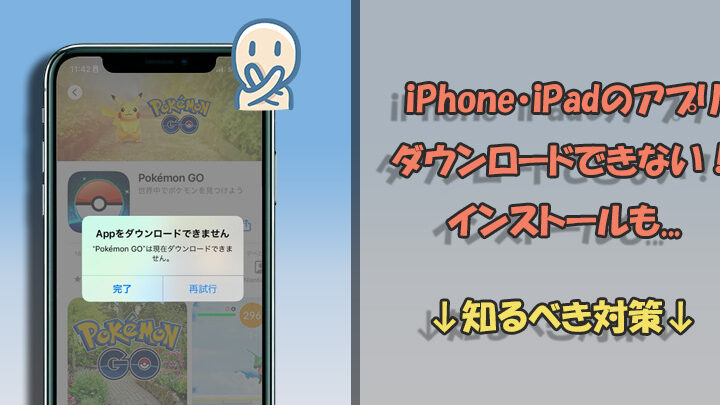
iPadを使っていると、アプリをインストールしたいと思った瞬間に「インストールできない」と表示されることがあります。これは非常にイライラする状況で、特に新しいアプリを試したい時には困りますよね。私たちも同じ経験をしたことがあるので、その解決策を見つけることが重要だと感じています。
iPad アプリ インストールできない 原因
iPadでアプリをインストールできない理由は複数あります。ここでは、代表的な原因を詳しく説明します。
ストレージ不足
ストレージ不足が原因でアプリをインストールできないことがよくあります。以下の手順でストレージの状況を確認できます。
- 設定を開きます。
- 一般を選択します。
- iPadストレージをタップします。
- 使用状況を確認し、ストレージが不足している場合はアプリやデータを削除します。
ストレージが十分にあると、アプリのインストールや更新が円滑に進みます。
ソフトウェアの不具合
ソフトウェアに不具合が生じ、アプリがインストールできないケースもあります。この場合の対処法は次の通りです。
- 設定を開きます。
- 一般を選択します。
- ソフトウェア・アップデートをタップします。
- 最新のバージョンが利用可能なら、アップデートを実行します。
最新版に更新することで、既知の不具合が改善され、アプリが正常にインストールできる可能性が高まります。
ネットワーク接続の問題
ネットワーク接続が不安定で、アプリをインストールできないこともあります。この場合、以下のチェックを行ないます。
- Wi-Fi設定を確認し、接続が安定しているか確認します。
- 他のデバイスでインターネット接続を試み、接続が正常かテストします。
- モバイルデータを使用している場合、データ通信が有効になっているか確認します。
問題解決策
アプリがインストールできない問題を解決するための具体的な対策があります。以下の手順を実行することで、問題の解決を図ります。
ストレージを確保する方法
- 設定アプリを開く
ホーム画面から「設定」をタップします。
- 一般を選択
左側のメニューから「一般」を選びます。
- iPadストレージを確認する
「iPadストレージ」を選択すると、使用中のストレージ量が表示されます。
- 不要なアプリを削除する
使用頻度の低いアプリを見つけ、削除したいアプリをタップして「アプリを削除」を選択します。
- データを整理する
写真やビデオ、ドキュメントをクラウドに移動するか、削除してストレージを解放します。
ソフトウェアを更新する手順
- 設定アプリを開く
ホーム画面から「設定」をタップします。
- 一般を選択
左側のメニューから「一般」を選びます。
- ソフトウェアアップデートをタップする
「ソフトウェアアップデート」を選択して更新状況を確認します。
- 更新がある場合、ダウンロードを開始する
利用可能な更新があれば、指示に従ってダウンロードとインストールを進めます。
- デバイスを再起動する
更新後、必ずデバイスを再起動します。
ネットワークのトラブルシューティング
- Wi-Fi設定を確認する
設定アプリを開いて「Wi-Fi」を選択します。接続状況を確認します。
- ネットワークを再接続する
Wi-FiをOFFにし、数秒待ってから再度ONにします。再接続してみます。
- モデムとルーターを再起動する
必要に応じてモデムとルーターの電源を切り、再度入れます。
- モバイルデータを確認する
モバイルデータが有効かどうか、設定アプリで確認します。
- 速度テストを行う
インターネット接続の速度を確認し、接続問題を特定します。
他の考慮すべき要因
アプリをインストールできない場合、自分たちが考慮すべき要因がいくつか存在します。これらの要因を理解することで、問題解決に役立てることができます。
アプリの互換性
アプリの互換性は、インストールの可否に大きな影響を与えます。以下の手順で確認できます。
- App Storeを開く。
- インストールしたいアプリを検索する。
- アプリの詳細ページにアクセスする。
- 対応するiOSのバージョンを確認する。
- 自分のiPadのiOSバージョンと一致しているか確認する。
もし、iOSバージョンが古い場合は、ソフトウェアの更新を行う必要があります。このプロセスにより、新しいアプリをインストールできるようになります。
Apple ID の設定
Apple IDの設定も、アプリのインストールに影響を及ぼす要因です。以下の手順で確認・修正できます。
- 設定アプリを開く。
- 自分の名前をタップしてApple ID設定に入る。
- アカウントの情報が正しいか確認する。
- 必要に応じて個人情報を更新する。
- Apple IDのサインイン状況をチェックする。
正しいApple ID情報が設定されていることは、アプリの正常なインストールに必要不可欠です。万が一、複数のApple IDを使っている場合は、統一した情報を使用することが重要です。
まとめ
アプリのインストールに関する問題は多くのiPadユーザーが直面する悩みです。私たちはストレージの確認やソフトウェアのアップデート、ネットワーク設定の見直しを通じて、これらの課題を解決できることを信じています。互換性やApple IDの設定にも注意を払いながら、快適なアプリライフを楽しむための対策を講じましょう。これらのステップを実行することで、アプリのインストールがスムーズに行えるようになるはずです。あなたのiPadが再びアプリを受け入れる準備が整うことを願っています。