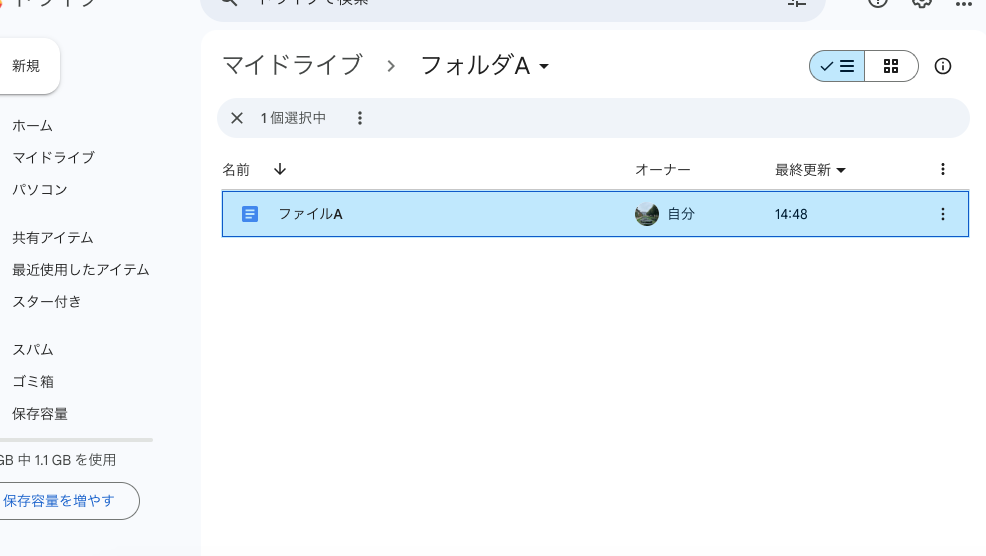
私たちのデジタルライフに欠かせないツールの一つが、Google Driveです。Google Drive ダウンロードを利用すれば、いつでもどこでも大切なファイルにアクセスできる利便性があります。しかし、ダウンロードの手順や注意点を知らないと、思わぬトラブルに見舞われることもあります。
Google Drive ダウンロードの基本
Google Driveのダウンロードは、重要なファイルをオフラインで利用できる便利な方法です。特に、簡単な手順で思い通りにアクセスできることが魅力です。以下に、Google Driveからファイルをダウンロードする際の基本的な流れを示します。
Google Drive とは
Google Driveは、オンラインストレージとファイル管理サービスです。私たちがファイルをクラウドに保存し、どこからでもアクセスすることを可能にします。以下は、Google Driveの主な特徴です。
- クラウドストレージ: データを安全に保存でき、どこでもアクセス可能。
- ファイル共有: 他のユーザーと簡単にファイルを共有可能。
- オフライン機能: インターネット接続がなくてもファイルにアクセス可能になる設定。
Google Drive の主な機能
Google Driveには、さまざまな機能が備わっています。それにより、ファイル管理が効率化されます。主な機能は以下の通りです。
- ファイルの保存: 任意のファイルを保存し、空間を確保。
- フォルダの作成: ファイルを整理するためのフォルダを作成。
- 共有設定: ファイルやフォルダに対するアクセス権を設定。
- コメント機能: 他のユーザーとリアルタイムでフィードバックをやり取り。
- Google ドキュメントとの連携: 文書作成とファイル保存を統合。
Google Driveからのファイルダウンロード手順
ファイルをダウンロードするには、以下の手順を実行します。
- Google Driveにアクセス: ウェブブラウザでGoogle Driveを開く。
- アカウントにサインイン: Googleアカウントでログインする。
- ダウンロードしたいファイルを選択: 必要なファイルやフォルダをクリック。
- 右クリックしてメニューを開く: 選択したファイルを右クリック。
- 「ダウンロード」を選択: 表示されたメニューから「ダウンロード」をクリック。
- ダウンロード完了を待つ: ブラウザがファイルのダウンロードを開始する。
Google Drive ダウンロードの手順
Google Driveからファイルをダウンロードする手順はシンプルです。以下の手順に従い、必要なファイルを容易に入手できます。
ウェブ版からのダウンロード
- Google Driveにアクセスします。
- アカウントにサインインします。
- ダウンロードしたいファイルを選択します。
- 右クリックしてメニューを表示させます。
- 「ダウンロード」を選択します。
この手順を実行することで、選択したファイルが自動的にダウンロードフォルダーに保存されます。
モバイルアプリからのダウンロード
- Google Driveアプリを開きます。
- ダウンロードしたいファイルを探します。
- ファイルを選択します。
- 画面右上の三点マーク(三)をタップします。
- 「ダウンロード」をタップします。
Google Drive ダウンロードの利点
Google Driveをダウンロードすることには多くの利点があります。特に、私たちが日常的にファイルを扱う際にはその便利さが際立ちます。以下に、Google Driveダウンロードの主な利点を詳しく説明します。
ストレージの効率化
Google Driveを利用することで、私たちのデータ管理が効率的になります。以下のポイントにより、ストレージの活用が向上します。
- ファイルの整理:ユーザーはフォルダーを作成し、関連するファイルをまとめて保存可能です。
- 重複管理:ファイルの重複を防ぎ、必要なデータだけを保持できます。
- 簡単なアクセス:どこからでも簡単にファイルにアクセスし、効率的に作業できます。
- 共有機能:他のユーザーとファイルを共有し、共同作業がしやすくなります。
オフラインアクセスの可能性
私たちはGoogle Driveを通じて、オフラインでもファイルにアクセスすることができます。この機能については、以下のステップで実現できます。
- 設定を確認:Google Driveの設定からオフラインアクセスを有効にします。
- 必要なファイルを選択:オフラインで利用したいファイルを選びます。
- ダウンロード:選択したファイルをデバイスにダウンロードし、インターネット接続がない状況でもアクセス可能にします。
- 作業を続ける:オフライン状態でもファイルに変更を加えることができ、接続が復活した際に自動的に同期されます。
Google Drive ダウンロードの注意点
Google Driveからダウンロードする際には、いくつかの留意点があります。適切に行動することが、スムーズな作業につながります。
容量制限
Google Driveのストレージ容量を考慮することが重要です。無料プランでは、15GBのストレージが提供されます。これを超えると、追加のストレージを購入する必要があります。以下の手順で容量を確認できます。
- Google Driveにアクセスし、アカウントにサインインします。
- 左下の「ストレージ」をクリックします。
- 現在の使用状況と残りの空き容量を確認します。
また、特に大きなファイル(数GB以上)は、容量不足を引き起こす可能性があるため、ダウンロード前に整理することが推奨されます。
ファイル形式の互換性
ダウンロードするファイルの形式にも注意が必要です。特定のアプリケーションが別の形式に対応していない場合、ファイルが正しく開けないことがあります。例えば、Google Docsで作成した文書は、Microsoft Word形式でダウンロード可能です。以下の手順で形式を確認できます。
- ダウンロードしたいファイルを選択します。
- 右クリックメニューから「ダウンロード」を選択します。
- エクスポート形式の選択肢が表示されるので、適切な形式を選びます。
Google Drive ダウンロードのトラブルシューティング
Google Driveのダウンロードに関する問題に直面することがあります。ここでは、よくあるエラーの解決法と効率的なダウンロードのコツを紹介します。
よくあるエラーの解決法
- インターネット接続を確認
ダウンロード中に接続が切れることがあります。接続が安定しているか確認します。
- ファイル形式を確認
特定のファイル形式が正しくサポートされているか、アプリケーションをチェックします。非対応の場合、他の形式への変換が必要です。
- ストレージ容量を確認
ストレージが不足していると、ダウンロードが完了しません。使っていないファイルを削除しましょう。
- ブラウザのキャッシュをクリア
ブラウザのキャッシュが影響を及ぼすことがあります。キャッシュをクリアして、再試行します。
- 別のブラウザを試す
特定のブラウザで問題が起きる場合、他のブラウザを利用してダウンロードします。
効率的なダウンロードのコツ
- オフラインモードを有効にする
Google Driveの設定でオフラインモードを有効にして、インターネット接続がなくてもファイルにアクセスします。
- ファイルを整理する
必要なファイルを事前に整理して、簡単に見つけられるようにします。これにより、ダウンロード時間を短縮できます。
- 定期的にバックアップを取る
重要なファイルを定期的にバックアップします。この方法で、データ損失のリスクを減らします。
- ファイルサイズを確認する
ダウンロードするファイルのサイズが大きすぎないかリストを確認します。これにより、手間を減らせます。
- 必要な権限を確認する
ファイルの共有設定を確認し、ダウンロードの権限があるかどうかチェックします。権限がないとダウンロードできません。
Conclusion
Google Driveをダウンロードすることで私たちのデータ管理が一層便利になります。どこでも必要なファイルにアクセスできるだけでなくオフラインでも作業が可能です。手順を理解し注意点を押さえることでトラブルを避けられます。
私たちが効率的に利用するためにはファイルの整理やストレージの管理も重要です。これらを実践することでGoogle Driveの利便性を最大限に引き出せます。自信を持ってGoogle Driveを活用し私たちの作業をよりスムーズに進めましょう。