私たちが日々の作業を効率化するためには、適切なソフトウェアが欠かせません。特に、**Ubuntuソフトウェアのインストール**は、Linux環境での作業を快適にするための第一歩です。Ubuntuはその使いやすさと自由度から、多くのユーザーに支持されていますが、初めての方には少し敷居が高く感じることもあるでしょう。
Ubuntu Software インストールの概要
Ubuntu ソフトウェアのインストールは、ユーザーが必要なアプリケーションを簡単に手に入れるための重要なステップです。ここでは、インストール手順を明確に示します。
- ターミナルを開く。 Ctrl + Alt + T キーを同時に押して、ターミナルを起動します。
- パッケージリストを更新する。 コマンド
sudo apt updateを入力し、Enter キーを押します。これにより、最新のソフトウェア情報が取得されます。 - 必要なソフトウェアをインストールする。 コマンド
sudo apt install [ソフトウェア名]を入力し、インストールしたいソフトウェアの名前を指定します。 - インストールを確認する。 プロンプトが表示されたら、
Yと入力してインストールを続行します。 - インストール完了を確認する。 完了メッセージが表示されたら、ソフトウェアが正常にインストールされていることを確認します。
Ubuntu Software の特徴
Ubuntu Software は、ユーザーにとって便利で使いやすいアプリケーションが豊富に提供されています。これにより、様々なニーズに応じたソフトウェアを簡単に見つけ、インストールできます。
ユーザーフレンドリーなインターフェース
Ubuntu Software は、直感的に操作できるインターフェースを提供します。これにより、初めてのユーザーでも簡単にソフトウェアをインストールできる環境が整っています。視覚的に分かりやすく、アプリケーションの評価やレビューが表示されるため、選択しやすいです。
多彩なアプリケーション
Ubuntu Software には、多様なアプリケーションが揃っています。以下のリストに、インストールできる人気のアプリケーションを示します。
- LibreOffice – オフィススイート
- GIMP – 画像編集ソフト
- VLC – メディアプレーヤー
- Firefox – ウェブブラウザ
- Steam – ゲームプラットフォーム
Ubuntu Software のインストール方法
Ubuntu Software をインストールするための手順は、簡単でユーザーフレンドリーです。以下の準備と手順に従って、スムーズに進めていきましょう。
インストール前の準備
インストールをスムーズに行うためには、以下の準備が必要です。
- インターネット接続の確認: 安定したインターネット環境を用意してください。
sudo apt update- スーパーユーザー権限の確認: ソフトウェアのインストールには管理者権限が必要です。
インストール手順
次に、ソフトウェアをインストールする具体的な手順に進みます。
- ターミナルを開く: Ctrl + Alt + T を押してください。
sudo apt install [ソフトウェア名]- インストール確認: プロンプトが表示されたら、Y を入力してインストールを続行します。
- 完了メッセージの確認: インストールが終了したらメッセージが表示されます。
Ubuntu Software の使い方
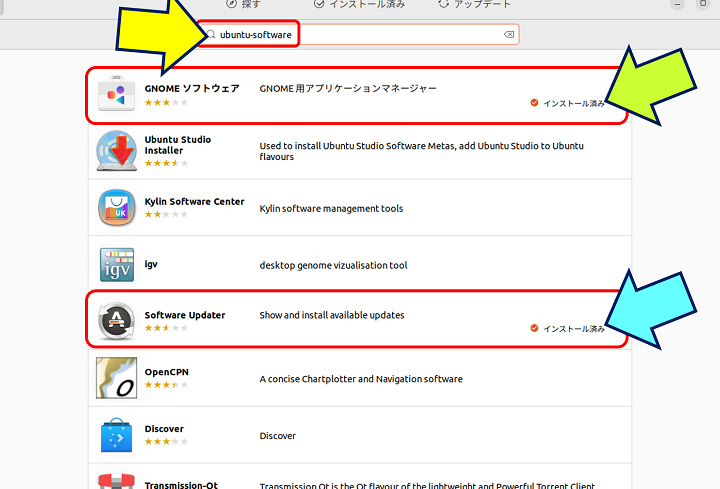
Ubuntu Softwareは、直感的にソフトウェアを探索し、インストールするために設計されています。以下の手順でアプリケーションの検索とインストールを行います。
アプリケーションの検索
アプリケーションを素早く見つけるために、以下の手順を実行します。
- Ubuntu Softwareを開きます。
- 検索バーにキーワードを入力します。
- 検索結果から興味のあるアプリケーションを選択します。
- アプリケーションの詳細情報を確認します。
この方法で、必要なアプリケーションを簡単に見つけることができます。特定のニーズに適したソフトウェアを選択する際、レビューや評価も必ず確認しましょう。
アプリケーションのインストールとアンインストール
インストールとアンインストールの流れを以下の手順で説明します。
インストール手順
- 検索で見つけたアプリケーションをクリックします。
- 「インストール」ボタンを押します。
- パスワードを入力してインストールを承認します。
- インストール完了のメッセージを確認します。
アプリケーションのインストールは数分で終わることが多いです。
アンインストール手順
- インストール済みアプリケーションのリストを表示します。
- アンインストールしたいアプリを選択します。
- 「アンインストール」ボタンを押します。
- アンインストール確認のメッセージが表示されたら「Y」を入力します。
よくある問題と解決策
Ubuntuソフトウェアをインストールする際に直面しやすい問題とその解決策を以下に示します。
- インターネット接続がない場合:インターネットに接続されているか確認します。無線ルーターやLANケーブルの接続状態を確認しましょう。
- パッケージリストが古い場合:ターミナルを開き、「sudo apt update」コマンドを入力します。この操作で最新のパッケージ情報を取得できます。
- 依存性の問題が発生した場合:エラーメッセージを確認し、依存関係を満たすために必要なパッケージを個別にインストールします。
- 不足しているソフトウェアのバージョン:特定のソフトウェアのバージョンに問題がある場合、公式サイトを訪問し、最新のリリースをダウンロードしてください。
- ユーザー権限に関するエラー:ターミナルでコマンドを実行する際は、スーパーユーザー権限が必要です。「sudo」を付けてコマンドを再実行します。
- インストール中にエラーが発生する場合:インストールのエラーメッセージを記録し、オンラインフォーラムやQ&Aサイトで解決策を検索します。
Conclusion
Ubuntuソフトウェアのインストールは私たちの作業環境を大きく向上させる重要なステップです。使いやすいインターフェースと豊富なアプリケーションにより、初めての方でも簡単に必要なソフトウェアを見つけてインストールできます。
トラブルシューティングの手順も理解しておくことで、スムーズな利用が可能になります。私たちが提案した手順を参考にしながら、Ubuntuを最大限に活用していきましょう。これからの作業がより快適で効率的になることを願っています。