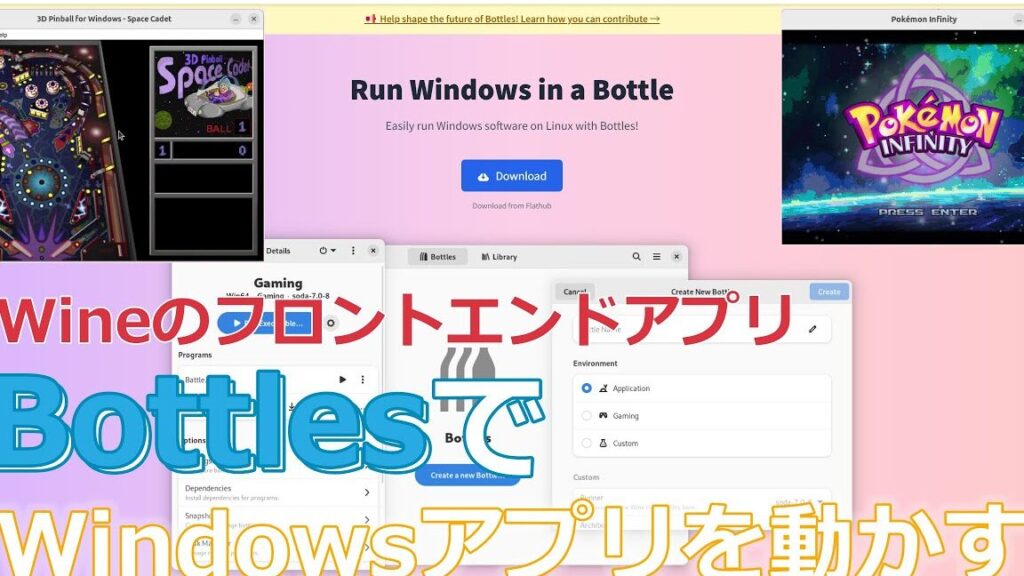
私たちが日々使うアプリケーションの中には、Linuxでは動作しないものが多くあります。しかし、Linux Wineを使えば、Windows専用のソフトウェアをLinux上で簡単に実行できるのです。これにより、私たちの作業環境が大幅に広がります。
Linux Wine とは
Linux Wineは、Linuxオペレーティングシステム上でWindowsアプリケーションを実行するための互換レイヤーです。LinuxではデフォルトでWindows用ソフトウェアが動作しないため、Wineを使用することで多くのアプリケーションが利用可能になります。私たちは、Wineを利用することで効率的に作業環境を拡大できる点に注目しています。
Linux Wineのメリット
- 互換性の向上: Wineは、Windowsアプリケーションの多くをLinuxで直接実行できるようにします。
- 簡易インストール: Wineのインストールが簡単であり、ユーザーは手軽に利用できます。
- オープンソース: Wineはオープンソースソフトウェアであり、開発者コミュニティが絶えず改善しています。
使い方
LinuxでWineを使用する方法は以下の通りです。
- ターミナルを開きます。
- Wineをインストールします。 以下のコマンドを入力します。
sudo apt install wine
- Wineのバージョンを確認します。 コマンドは以下です。
wine --version
- Windowsアプリケーションをダウンロードします。
- アプリケーションのインストールを開始します。 以下のコマンドを入力します。
wine application.exe
Linux 上での Wine のインストール
WineをLinux上にインストールする手順は非常にシンプルです。このセクションでは、必要なパッケージや実際のインストール手順を詳しく説明します。
必要なパッケージ
Wineをインストールする前に、以下のパッケージが必要です。
- build-essential: プログラムをコンパイルするための必須パッケージ
- libgl1-mesa-dev: OpenGLライブラリを含む開発ツール
- libfreetype6-dev: フォント管理用のライブラリ
- libjpeg-dev: JPEG画像の操作ライブラリ
- libpng-dev: PNG画像の操作ライブラリ
これらのパッケージを準備することで、Wineのインストールがスムーズになります。
インストール手順
WineをLinuxにインストールするための手順を以下に示します。これに従えば、簡単にインストールできます。
- ターミナルを開く: システムのターミナルを起動します。
- パッケージリストを更新する: 次のコマンドを入力します。
- 必要なパッケージをインストールする: 下記のコマンドを実行します。
- Wineをインストールする: 以下のコマンドを入力します。
- インストールの確認をする: Wineが正しくインストールされたか確認するため、次のコマンドを使います。
sudo apt update
sudo apt install build-essential libgl1-mesa-dev libfreetype6-dev libjpeg-dev libpng-dev
sudo apt install wine
wine --version
Linux Wine の機能
Linux Wineには、WindowsアプリケーションをLinuxオペレーティングシステム上で実行するためのさまざまな機能が備わっています。これにより、Linuxユーザーは多くのソフトウェアを利用でき、作業環境がさらに充実します。
アプリケーション互換性
Linux Wineは、数多くのWindowsアプリケーションとゲームに対して高い互換性を提供します。以下のポイントがその特徴です:
- 多様なアプリケーションのサポート:多数のソフトウェアが正常に動作し、特にビジネス関連のアプリケーションが多いです。
- 定期的なアップデート:新しいバージョンのWineがリリースされ、互換性がさらに向上します。
- 設定の柔軟性:Wineの設定オプションにより、個々のアプリケーションに最適なパフォーマンスを引き出せます。
ゲームのサポート
- 広範なゲームライブラリ:Steamなどのゲームプラットフォームから多くのタイトルが動作します。
- コミュニティのサポート:ユーザーコミュニティが活発で、問題解決や設定の助けを得やすいです。
- パフォーマンスの向上:Wineは、特定のゲーム用に最適化された設定を提供します。
Linux Wine の使用方法
Linux上でWindowsアプリケーションを実行するには、Wineを活用することが便利です。以下の手順に従って、簡単にWineを使用できます。
基本的なコマンド
Wineを使うためには、いくつかの基本的なコマンドを理解しておく必要があります。これらのコマンドを使うことで、アプリケーションのインストールや実行がスムーズに行えます。
- ターミナルを開く。 Linuxでは、ターミナルを使用してコマンドを入力します。
- 必要なパッケージをインストールする。 Wineには依存関係があるため、以下のコマンドを使用します:
- sudo apt update
- sudo apt install wine
- アプリケーションをダウンロードする。 Windows用アプリケーションのインストーラをダウンロードします。
- アプリケーションをインストールする。 ダウンロードしたインストーラを以下のコマンドで実行します:
- wine setup.exe (setup.exeは実際のファイル名に置き換えてください)
- アプリケーションを実行する。 インストールが完了したら、以下のコマンドでアプリケーションを開始できます:
- wine “C:Program FilesYourAppapp.exe” (YourAppとapp.exeは実際のフォルダ名やファイル名に置き換えてください)
GUI ツールの紹介
Wineには、グラフィカルインターフェースを持つツールも存在します。これを利用すると、コマンドラインを使わずにアプリケーションの管理が可能です。
以下のようなGUIツールがあります:
問題解決とトラブルシューティング
Linux Wineを利用している際、さまざまな問題が発生することがあります。ここでは、よくある問題とその解決策について詳しく説明します。
よくある問題
- アプリケーションが正常に起動しない場合
- インストール中にエラーメッセージが表示される場合
- パフォーマンスが低下している場合
- 特定の機能が動作しない場合
解決策
- アプリケーションが正常に起動しない場合
- Wineのバージョンを確認し、最新のものであることを確認します。
- 設定を見直し、必要なライブラリがインストールされているかを確認します。
- インストール中にエラーメッセージが表示される場合
- コマンドラインでエラーメッセージを確認し、具体的な内容を検索して解決策を探します。
- 必要に応じて、追加の依存関係をインストールします。
- パフォーマンスが低下している場合
- Wineの設定から、グラフィックオプションを調整します。
- ゲームやアプリケーションごとに最適化された設定を適用します。
- 特定の機能が動作しない場合
- 使用しているアプリケーションの互換性リストを確認します。
- 古いバージョンのアプリケーションを試して、問題の回避を図ります。
Conclusion
Linux Wineは私たちの作業環境を大きく向上させるツールです。Windows専用のアプリケーションをLinux上でスムーズに実行できることで多くの可能性が広がります。インストールや設定も比較的簡単であり、特にゲームやビジネスアプリケーションにおいてその効果を実感できるでしょう。
私たちが直面する問題に対する解決策も豊富に存在し、これによりWineをさらに効果的に活用できます。オープンソースであることも魅力の一つであり、コミュニティによるサポートが充実しています。Linux Wineを利用して新たな体験を楽しんでいきましょう。