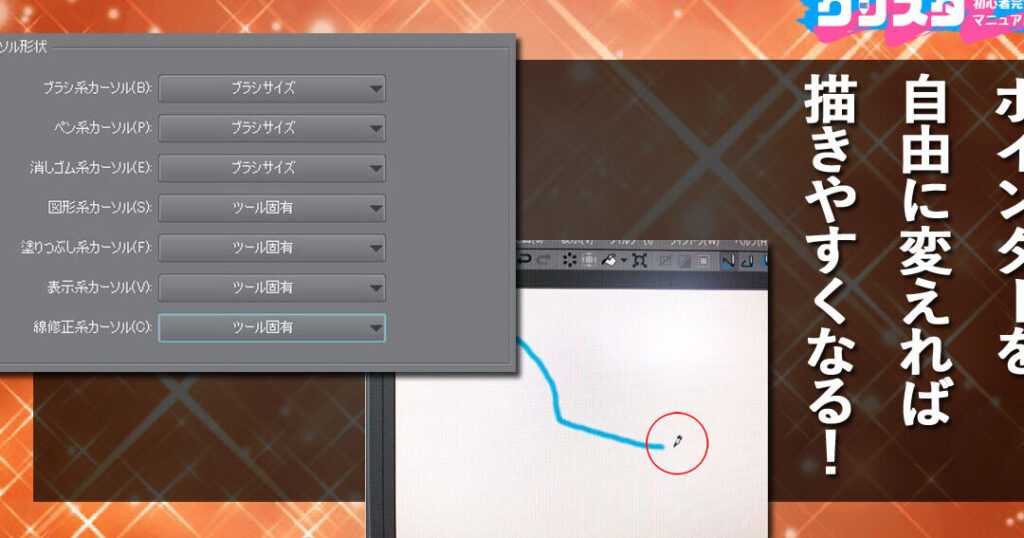
私たちの日常生活に欠かせないデジタルツールの一つがカーソルです。カーソルは、コンピュータやスマートフォンの画面上で私たちが操作を行う際の重要なナビゲーションツールです。しかし、カーソルがどのように機能し、私たちの作業を効率化するのか、考えたことはありますか?
カーソルとは
カーソルは、コンピュータやスマートフォンでの操作を可能にする重要な要素です。カーソルにより、私たちは画面上での目的の場所に簡単に移動し、操作を行えます。
カーソルの定義
カーソルは、画面上で位置を示すアイコンやマークです。通常、点滅する直線や矢印の形をしています。カーソルは、ユーザーがデバイスに入力や操作をする際の指標として機能します。特に、テキストを入力する際やメニューを選ぶときに重要です。
カーソルの種類
カーソルにはいくつかの種類があり、それぞれ異なる機能があります。以下に主要なカーソルのタイプを示します。
- 標準カーソル – 通常の操作用カーソルで、選択やクリックに使います。
- テキストカーソル – テキスト入力時に表示され、テキストの位置を示します。
- 手のカーソル – リンクやボタンにホバーした際に表示され、クリック可能な要素を示します。
- ロードカーソル – データが読み込み中の際に表示され、処理待ちを知らせます。
- カスタムカーソル – 特定のアプリケーションやゲームで使用される、ユーザーが設定できるカーソルです。
カーソルの機能
カーソルは、操作の効率性を高める重要なツールです。さまざまな機能を持ち、私たちの作業を円滑に進めます。以下にカーソルの主要な機能を詳しく説明します。
テキスト入力におけるカーソル
テキスト入力時のカーソルは、入力位置を示す役割があります。例えば、編集が必要な場合、次の手順を踏んでカーソルを操作できます。
- マウスを使ってカーソルを目的の位置に移動する。
- クリックしてカーソルをその位置に配置する。
- キーボードを使用してテキストを入力または編集する。
このプロセスにより、私たちは文章を容易に修正できます。
グラフィカルユーザーインターフェースにおけるカーソル
グラフィカルユーザーインターフェース(GUI)では、カーソルはさまざまな機能を持ちます。具体的には、次のような操作が可能です。
- アイコンをクリックしてアプリケーションを起動する。
- ドラッグアンドドロップでファイルを移動する。
- ホバーしてツールチップを表示させる。
カーソルの進化
カーソルのデザインと技術は、時代と共に変化してきました。私たちは、カーソルの初期のデザインから現代の技術までの進化を見ていきます。
初期のカーソルデザイン
初期のカーソルデザインは非常にシンプルでした。1980年代には、画面上のインジケーターとして機能する⬜️の形をしたアイコンが主流でした。この頃、テキストベースのインターフェースにより、カーソルの動きは限られていましたが、基本的なナビゲーションとして機能しました。
当時のカーソルの特徴は以下の通りです:
- シンプルな形状:主に直線や四角の形をとっていました。
- 基本的な動作:上下左右の移動ができるのみでした。
- テキスト入力のための役割:主にテキストカーソルとして使われました。
現代のカーソル技術
現在のカーソル技術は、視覚的なデザインと機能性の両方で進化しています。グラフィカルユーザーインターフェース(GUI)の普及により、カーソルは魅力的で多機能なツールになりました。私たちは、最新のカーソルデザインが提供する多様な機能に注目します。
現代のカーソルの特徴は以下の通りです:
- 多様な形状:矢印、指、円など、用途に応じたデザインが多数存在します。
- カスタマイズ可能:ユーザーの好みに合わせてカーソルの形や色を変更できます。
- 高度なインタラクション:クリックやホバーで異なる動作を実現します。
カーソルのカスタマイズ
カーソルのカスタマイズは、操作性や個々の好みに応じた作業環境の実現に役立ちます。私たちは、カーソルのサイズ、形状、色、スタイルを調整することで、より快適に作業ができるようになります。
カーソルのサイズと形状
カーソルのサイズと形状の変更は、視認性を向上させます。以下の手順でカーソルのサイズと形状を調整できます。
- 設定画面を開く:コンピュータの設定またはシステム設定に移動します。
- アクセシビリティを選択:アクセシビリティメニューを見つけてクリックします。
- カーソルの設定を選択:カーソルのサイズや形状に関するオプションを見つけます。
- サイズを変更:スライダーを使ってカーソルのサイズを調整します。
- 形状を選択:提供されている形状から新しいカーソルを選びます。
- 変更を適用:「適用」ボタンをクリックして設定を保存します。
この手順を踏むことで、視認性や使いやすさが改善されることが期待できます。
カーソルの色とスタイル
カーソルの色やスタイルを変更することで、個性を表現し、目で追いやすくなります。以下の手順で設定できます。
- 設定画面を再び開く:まずは設定メニューに戻ります。
- カーソル設定を選択:カーソルの色やスタイルに関する項目を見つけます。
- 色を選択:色選択ツールを使用して、好みの色を選びます。
- スタイルを選択:点滅のスタイルやデザインを選びます。
- 変更を適用:設定を確定するために「適用」ボタンをクリックします。
カーソルに関するトラブルシューティング
カーソルに関連する問題は、作業を妨げる要因となります。そのため、私たちの作業環境がスムーズに機能することが重要です。以下に、よくある問題とその解決策を示します。
よくある問題
- カーソルが動かない: マウスやトラックパッドが反応しない。
- カーソルの遅延: カーソルが遅れて動くことがある。
- カーソルが消える: 画面上にカーソルが表示されない。
- カーソルの形状が変わった: 通常の矢印カーソル以外の形状になる。
- カーソルが不規則にジャンプする: カーソルが意図しない動きをする。
解決策
- マウスの接続を確認する。 ケーブルがしっかり接続されているか、Wi-Fiマウスのバッテリーが切れていないかチェックします。
- デバイスを再起動する。 コンピュータやデバイスを再起動してみます。多くの場合、これで問題が解決します。
- ドライバーを更新する。 デバイスマネージャーからマウスドライバーを更新します。最新のドライバーが重要です。
- 設定を確認する。 設定メニューからカーソルの速度や感度を調整します。
- ハードウェアの故障をチェックする。 別のマウスを試すことで、ハードウェアの問題かどうかを確認します。
結論
カーソルは私たちのデジタル生活において欠かせない存在です。操作の効率を高めるだけでなく、個々の好みに合わせてカスタマイズできることで、より快適な作業環境を提供してくれます。カーソルの進化は驚くべきものであり、私たちの作業スタイルに合わせた多様な機能を持っています。
また、カーソルに関連する問題を迅速に解決する方法を知っておくことで、ストレスなく作業を続けられます。これからもカーソルの可能性を探求し、より良いデジタル体験を享受していきましょう。