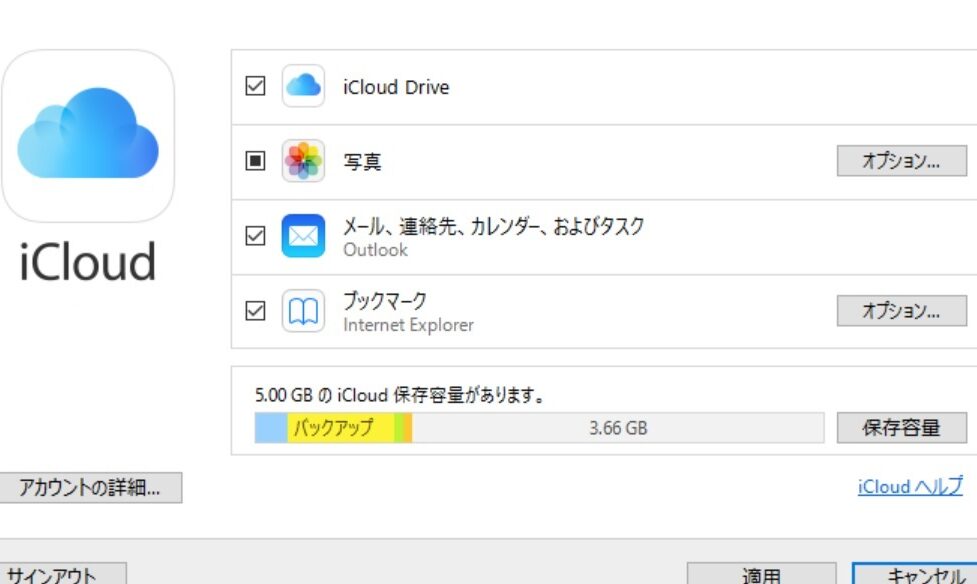
iCloudの利用は便利ですが、時にはアンインストールしたいと思うこともありますよね。私たちが日常的に使うデバイスにとって、iCloudはデータのバックアップや同期を助けてくれる存在ですが、必要がなくなったり、他のサービスに切り替えたりすることもあるでしょう。そこで、**iCloudをアンインストールする方法**について詳しく解説します。
iCloud アンインストールの必要性
iCloudは、データのバックアップや任意のデバイス間での同期に便利なサービスです。しかし、ストレージの管理やアプリの互換性に問題が生じることがあるため、アンインストールを考えることがあるかもしれません。
デバイスのストレージ管理
iCloudをアンインストールすることの主な理由の一つは、デバイスのストレージ管理です。ストレージが不足している場合、以下の手順でアンインストールを進めましょう。
- 設定アプリを開く。
- 上部にある自分の名前をタップする。
- 「iCloud」を選択する。
- 「ストレージを管理」をタップする。
- 不要なデータを削除するか、iCloudをオフにする。
- 設定から「サインアウト」を選び、iCloudをアンインストールする。
アプリの互換性問題
一部のアプリがiCloudと正常に動作しない場合、新しいアプリケーションを使用したい時もあります。このような場合、iCloudをアンインストールすることが重要です。具体的には、以下の手順を試してみてください。
- 影響を受けるアプリを特定する。
- そのアプリの設定を確認する。
- アプリをアップデートする。
- 必要ならアプリを再インストールする。
- 改善されない場合、iCloudをアンインストールする。
iCloud アンインストールの手順
Macでのアンインストール方法
- アップルメニューをクリックし、「システム環境設定」を選択します。
- Apple IDをクリックします。
- iCloudを選択し、「サインアウト」をクリックします。
- データを保持するかどうかのオプションが表示されるので、必要に応じて選択してください。
- サインアウトを再度クリックして確認します。
- システム環境設定を閉じます。
iPhoneやiPadでのアンインストール方法
- 設定アプリを開きます。
- 一番上の自分の名前をタップします。
- iCloudを選択します。
- サインアウトをタップします。
- データを保持するかどうかのオプションを選びます。
- サインアウトを再度タップして確認します。
- 設定アプリを閉じます。
iCloud アンインストール後の影響
iCloudをアンインストールすると、いくつかの影響が考えられます。データの取り扱いや、他のサービスへの移行を理解することが重要です。
データの取り扱い
iCloudをアンインストール後、データの管理に注意が必要です。以下のステップを踏むことでデータを適切に扱えます。
- バックアップを確認する:重要なデータがiCloudに保存されていないか、最初に確認しましょう。
- データのローカル保存:必要なデータは、デバイスに手動で保存します。特に写真や文書を忘れずに。
- アプリの設定を確認する:iCloudを利用しているアプリは設定を見直し、データの再同期を行います。
- 今後のバックアップ方法を考える:他のクラウドサービスや外部ストレージの利用を検討しましょう。
データを適切に扱うことで、重要な情報を失うリスクを減らせます。
他サービスへの移行
iCloudの代替サービスへ移行する際は、以下のポイントを考慮することが大切です。
- 代替サービスを比較する:他のクラウドストレージサービス、例えばGoogle DriveやDropboxを比較します。
- 移行手順を確認する:選択したサービスへの移行手順をしっかり確認して、スムーズに移行を進めます。
- データ転送の準備をする:移行するデータを整理し、必要なファイルだけを選びます。
- 新サービスでのアカウント作成:選んだサービスで新しいアカウントを作成し、設定を行います。
iCloud アンインストールのよくある問題
iCloudのアンインストールに関連して、私たちが直面することの多い問題について整理します。特に、エラーメッセージの対処法やアンインストール失敗時の対応策について詳述します。
エラーメッセージの対処法
iCloudをアンインストール中にエラーメッセージが表示されることがあります。これにはいくつかの対処法があります。
- エラーメッセージを確認する。 表示されたエラーの内容をメモします。
- インターネット接続を確認する。 Wi-Fiやモバイルデータが正常に接続されているか確認します。
- デバイスの再起動を行う。 デバイスを再起動することで、一時的な不具合が解消されることがあります。
- 最新のソフトウェアにアップデートする。 Appleの公式サイトで最新のアップデートが適用されているか確認します。
- Appleサポートに連絡する。 解決しない場合、公式サポートチームに問い合わせ、専門的なサポートを受けます。
アンインストール失敗時の対応
アンインストールが失敗する場合もあります。以下の手順で対応できます。
- 再度アンインストールプロセスを試みる。 手順を一から確認し、安全に再試行します。
- アプリケーションを手動で削除する。 必要なファイルを手動で探し、削除します。
- ストレージの空き容量を確認する。 ストレージ不足が原因の場合、他のデータを削除します。
- 設定からiCloudをオフにする。 設定アプリでiCloudをオフにし、再度試みます。
- 最終手段として、工場出荷時の設定にリセットする。 データをバックアップ後、リセットを検討します。
Conclusion
iCloudのアンインストールは時に必要な選択肢です。私たちがデバイスのストレージ管理やアプリの互換性を考慮する中で、適切な手順を踏むことが重要です。アンインストール後はデータの取り扱いや他のサービスへの移行をしっかり行いましょう。
エラーメッセージやアンインストールの失敗に直面した際の対処法も知っておくことで、スムーズに進められます。これからも私たちのデジタルライフを快適に保つために、必要な情報をしっかりと把握していきましょう。