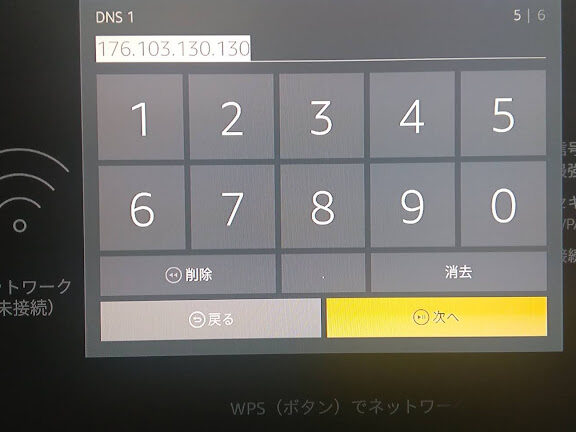
Fire TV Stickを使っている私たちにとって、ストリーミング体験を向上させる方法を常に探していますよね。特に、広告をブロックすることで、よりスムーズで快適な視聴が実現できるなら、試してみたくなります。そこで注目したいのがFire TV StickにAdGuardをインストールする方法です。
Fire TV Stickとは
Fire TV Stickは、Amazonが提供するストリーミングデバイスです。このデバイスを使うことで、テレビに直接インターネットコンテンツをシームレスに接続でき、映画やテレビ番組を楽しむことが可能です。特に、普段利用しているアプリからのコンテンツを手軽にアクセスでき、自宅でのエンターテイメント体験を向上させます。
主な特徴
- 多様なコンテンツ: Amazonプライムビデオ、Netflix、YouTubeなど、さまざまなアプリから動画を視聴できます。
- 音声操作: Alexaを搭載し、音声で操作できる便利さがあります。
- 高画像品質: 1080p HDまたは4K UHDでの視聴が可能なモデルもあります。
- 手軽な設置: HDMIポートに差し込むだけで利用開始できます。
AdGuardの概要
AdGuardは、広告をブロックするソフトウェアで、オンライン体験を向上させることを目的としています。特に、Fire TV Stickでの使用が効果的で、ストリーミング中の広告を排除し、快適な視聴環境を提供します。以下のセクションでは、AdGuardの機能と利点について詳しく説明します。
AdGuardの機能
- 広告ブロック: サイトやアプリ内のすべての広告を自動的に検出し、表示を防ぎます。
- 追跡防止: ユーザーの行動を追跡するスクリプトやクッキーをブロックします。
- フィルタリスト: 自動更新されるフィルタリストを提供し、新しい広告や追跡を即座に防ぎます。
- プライバシー保護: 個人情報が第三者に漏れないよう、全体的なオンラインプライバシーを向上させます。
AdGuardの利点
- スムーズな視聴体験: 広告が表示されないため、ストリーミングが中断されず、快適にコンテンツを楽しめます。
- データ使用量の削減: 広告をブロックすることで、無駄なデータ使用を減少させます。特に、モバイルデータを使用する際に効果的です。
- カスタマイズ可能: ユーザーの好みに応じて、フィルタ設定や例外リストを柔軟に変更できます。
- 使いやすさ: 簡単なインターフェースにより、初心者でも容易に設定や管理ができます。
Fire TV StickへのAdGuardのインストール方法
AdGuardをFire TV Stickにインストールすることで、広告をブロックして快適な視聴環境を実現できます。以下の手順に従って、簡単にインストールできます。
必要な準備
- Fire TV Stickを電源に接続する
Fire TV StickをテレビのHDMIポートに挿入し、電源アダプタを接続しましょう。
- Wi-Fiネットワークに接続する
設定メニューからWi-Fiに接続し、インターネット接続を確認します。これにより、AdGuardのインストーラーをダウンロードできます。
- デバイスの設定を確認する
設定メニューの「デバイス」オプションに進み、「不明なアプリのインストール」を有効にしてください。これが必要です。
インストール手順
- Downloaderアプリをインストールする
「アプリ」メニューから「Downloader」を検索し、インストールします。
- アプリを起動する
Downloaderアプリを開きます。
- AdGuardのインストールリンクを入力する
アドレスバーに、AdGuardの公式サイトからのダウンロードURLを入力し、Goを選択します。
- AdGuardをダウンロードする
ダウンロードが完了したら、インストールを選択します。
- インストールが完了するのを待つ
インストールが完了したら、アプリの起動を選択します。
- AdGuardの設定を行う
初回起動時に表示される設定画面で、必要な設定を行いましょう。フィルタリストやプライバシー設定を調整できます。
インストール後の設定
インストール後、AdGuardの設定を行うことで、最適な視聴環境を実現できます。
AdGuardの設定方法
- AdGuardを起動します。
- 初回起動時に表示される設定画面を確認します。
- フィルタリストを選択します。
各フィルタリストの項目から必要なものを選び、適用します。
4. プライバシー設定を調整します。
個人情報の保護に必要な設定を追加します。
5. 設定を保存します。
変更が完了したら、設定内容を必ず保存します。
アプリの管理
アプリの管理も重要です。次の手順でアプリの状態を確認できます。
- Fire TV Stickの設定メニューを開きます。
- 「アプリ」を選択します。
- 「インストール済みのアプリ」を選びます。
ここで、インストールしたアプリのリストが表示されます。
4. AdGuardを見つけて選択します。
アプリの容量やパフォーマンスを確認できます。
5. 必要に応じてアプリの更新やアンインストールを行います。
最新バージョンの確認や不要なアプリを削除できます。
Fire TV StickとAdGuardの組み合わせ
Fire TV StickとAdGuardを組み合わせることで、ストリーミング体験をさらに向上させることができます。次に、AdGuardをFire TV Stickにインストールする手順を詳しく説明します。以下のステップに従ってください。
- Fire TV Stickを電源に接続する。 まず、Fire TV StickをテレビのHDMIポートに差し込み、電源アダプタをコンセントに接続します。
- Wi-Fiネットワークに接続する。 Fire TV Stickの設定から、自分のWi-Fiネットワークを選び、パスワードを入力して接続します。
- 設定メニューを開く。 ホーム画面から「設定」アイコンを選択します。
- 「不明なアプリのインストール」を有効にする。 設定メニューから「デバイス」または「My Fire TV」を選び、「開発者オプション」に進みます。
- Downloaderアプリをインストールする。 アプリストアで「Downloader」を検索し、インストールします。
- AdGuardの公式サイトにアクセスする。 Downloaderアプリを開き、アドレスバーにAdGuardのダウンロードリンクを入力します。
- AdGuardをダウンロード・インストールする。 表示されるインストール手順に従い、アプリをダウンロードしてインストールします。
- AdGuardを起動する。 インストール完了後、Fire TV Stickのアプリ一覧からAdGuardを選択します。
- 初回起動時の設定を行う。 フィルタリストやプライバシー設定を調整し、快適な視聴環境を整えます。
Conclusion
Fire TV StickにAdGuardをインストールすることで私たちのストリーミング体験は大きく向上します。広告をブロックするだけでなくプライバシーも守れるため快適にコンテンツを楽しむことができます。手順もシンプルで初心者でも簡単に設定できるのが魅力です。
これからはAdGuardを活用してよりスムーズな視聴環境を手に入れましょう。ストリーミングの楽しみ方が変わること間違いなしです。皆さんもぜひ試してみてください。