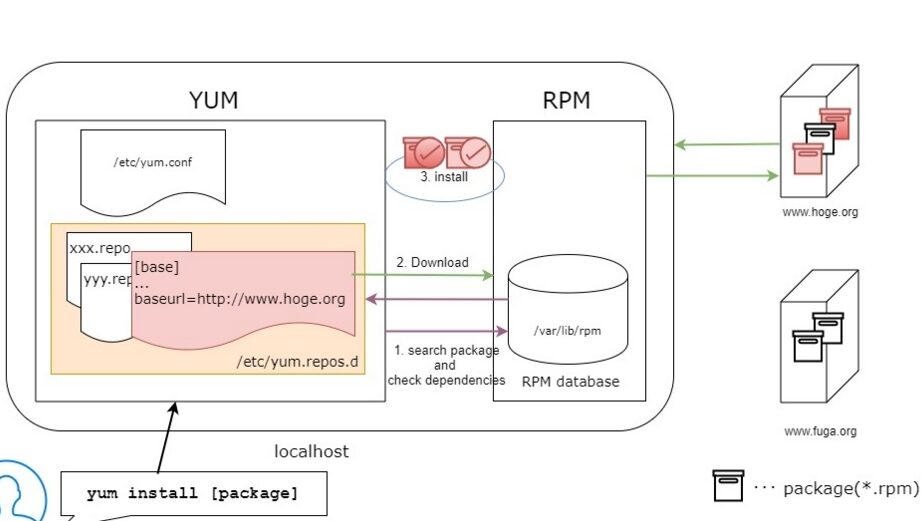
私たちが日々の作業で直面する課題の一つは、効率的にソフトウェアを管理することです。特に、Linux環境でのパッケージ管理は重要です。そこで登場するのがyum コマンドです。この強力なツールを使えば、ソフトウェアのインストールやアップデートが格段に簡単になります。
yum コマンドとは
yumコマンドは、Linux環境でのソフトウェアパッケージ管理を効率的に行うためのツールです。これを使うことで、私たちはソフトウェアのインストール、アップデート、削除が簡単に実行できます。また、依存関係の解決も自動で行われるため、非常に便利です。
主な機能には以下が含まれます。
- インストール: ソフトウェアパッケージをリポジトリからダウンロードし、システムにインストールできます。
- アップデート: 既存のパッケージを最新バージョンに更新します。
- 削除: 不要なパッケージをシステムから削除します。
- 情報取得: パッケージの詳細情報や依存関係を確認できます。
- リポジトリ管理: 使用するリポジトリを追加、削除、無効化できます。
このように、一連の操作が自動化されるため、私たちは効率的に作業を進められます。yumコマンドは、デフォルトで多くのLinuxディストリビューションに搭載されており、非常に信頼性の高いツールです。さらに、各種プラグインを利用することで、機能を拡張することも可能です。
また、yumコマンドを使う際は、コマンドラインから簡単にアクセスできます。以下は基本的な操作例です。
- インストール:
yum install パッケージ名 - アップデート:
yum updateと打ち込むだけで、全てのパッケージが更新されます。 - 削除:
yum remove パッケージ名で簡単に不要なソフトウェアを削除できます。 - 情報表示:
yum info パッケージ名を入力すれば、そのパッケージの詳細が表示されます。
yum コマンドの基本機能
yum コマンドは、Linux環境でのソフトウェアパッケージ管理の中心的なツールです。具体的には、以下の機能を通じて、私たちの作業を効率化します。
パッケージのインストール
パッケージのインストールは、yum コマンドを使う上で最も基本的な操作です。次の手順に従って簡単にインストールできます。
- ターミナルを開きます。
- 次のコマンドを入力します: yum install [パッケージ名]
- 依存関係がある場合、yum が自動的に解決します。
- インストール確認のプロンプトが表示されたら、そのままEnterを押します。
パッケージのアップデート
既存のパッケージのアップデートも、yum の強力な機能の一つです。以下のステップに従って、簡単にアップデートできます。
- ターミナルを開きます。
- 次のコマンドを入力します: yum update
- アップデートするパッケージのリストが表示されます。
- 確認プロンプトが表示されたら、Enterを押して作業を続けます。
パッケージの削除
- ターミナルを開きます。
- 次のコマンドを入力します: yum remove [パッケージ名]
- 削除確認のメッセージが表示されます。
- 再確認後、Enterを押して削除を実行します。
yum コマンドの便利なオプション
yum コマンドには多くの便利なオプションがあり、ソフトウェア管理をさらに効率的に行えます。これらのオプションを使いこなすことで、日常の作業が大幅に改善されます。以下、特に重要なオプションについて詳しく説明します。
検索機能の活用
yum コマンドには強力な検索機能が備わっています。この機能を使用すると、必要なパッケージを簡単に見つけられます。以下の手順で検索を行います。
- ターミナルを開きます。
- 次のコマンドを入力します。 `yum search [キーワード]`
- 結果が表示されます。 一覧から必要なパッケージを確認します。
- 必要に応じて、詳細情報を得るために以下のコマンドを使います。 `yum info [パッケージ名]`
この検索機能を利用することで、特定のアプリケーションやライブラリを素早く見つけられます。
グループインストールの利用
グループインストールは、関連するパッケージを一度にまとめてインストールする方法です。この機能により、必要なツールを効率的にセットアップできます。以下の手順でグループインストールを行います。
- ターミナルを開きます。
- グループの一覧を表示するには、次のコマンドを入力します。 `yum group list`
- インストールしたいグループ名を確認します。
- 次のコマンドでグループをインストールします。 `yum groupinstall “[グループ名]”`
この方法では、関連するツールやライブラリが一括でインストールされ、手間が減ります。
yum コマンドのトラブルシューティング
yum コマンドに関するトラブルシューティングの手順を以下に示します。この手順に従って、一般的な問題を解決できます。
- エラーメッセージの確認:コマンド実行後に表示されたエラーメッセージを確認します。具体的なメッセージは問題の手がかりになります。
- リポジトリの設定確認:「/etc/yum.repos.d/」にあるリポジトリ設定ファイルを確認し、リポジトリが有効になっているかをチェックします。
- ネットワーク接続の確認:インターネットへの接続が正常であることを確認します。ping コマンドで他のサーバーに接続できるか試します。
- キャッシュのクリア:「yum clean all」を実行し、キャッシュをクリアします。これにより、古いデータによる問題を回避できます。
- yum のアップデート:「yum update yum」を実行します。これにより、yum 自体が最新のバージョンに更新されます。
- 依存関係の問題確認:特定のパッケージの依存関係が解決できない場合、「yum deplist [パッケージ名]」を実行し、依存関係を確認します。
- ログファイルの確認:「/var/log/yum.log」ファイルを確認し、過去の操作やエラーの履歴を調査します。
- システムの再起動:リポジトリの設定やネットワークに変更を加えた場合、システムを再起動して適用します。
- フォーラムの利用:トラブルが解決しない場合、Linuxのフォーラムやコミュニティに問題を投稿し、他のユーザーから助けを求めます。
yum コマンドの使用例
具体的な操作手順を以下に示します。これらの手順を通じて、yumコマンドの基本的な使用方法を理解できます。
yum install [パッケージ名]を使用します。このコマンドは指定したパッケージをインストールします。yum updateを使うことで、システム内の全てのパッケージがアップデートされます。yum remove [パッケージ名]を入力することで、指定したパッケージがシステムから削除されます。yum info [パッケージ名]を使うことで、そのパッケージに関する情報が表示されます。- 通常、
/etc/yum.repos.d/ディレクトリ下で設定ファイルを編集もしくは追加します。
さらに、yumコマンドには便利なオプションがあります。以下は特に役立つオプションです。
- 検索機能: `yum search [キーワード]`を使用することで、特定のキーワードに関連するパッケージを見つけられます。
- グループインストール: `yum groupinstall “[グループ名]”`を使い、関連するパッケージを一括でインストールできます。
Conclusion
yumコマンドは私たちのLinux環境におけるソフトウェア管理を大幅に簡素化します。このツールを使うことで効率的にパッケージをインストールしアップデートすることができるため日常の作業がスムーズになります。
またトラブルシューティングの手順を知っておくことで問題解決も容易になります。これにより私たちの作業環境はより快適で生産的になるでしょう。yumコマンドを活用しソフトウェア管理を最適化していきましょう。