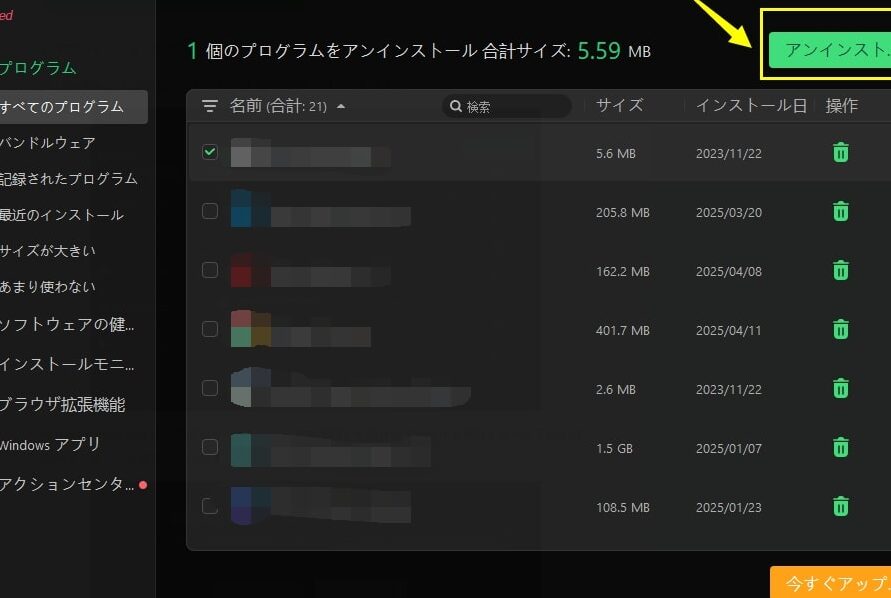
私たちのデジタルライフには、時には不要なアプリを整理する必要があります。特に、使わなくなったアプリをアンインストールすることは、デバイスのパフォーマンス向上に役立ちます。**Skype アンインストール**の方法を知っておくことは、スムーズな操作環境を維持するために重要です。
Skype アンインストール の必要性
Skypeのアンインストールは、デバイスのパフォーマンス向上に寄与します。特に、使用しなくなったアプリケーションは、私たちのデバイスのリソースを消費し、速度を低下させる可能性があります。したがって、不要なアプリを整理することが重要です。このプロセスにより、私たちのデバイスがよりスムーズに動作し、ストレージスペースを解放できるには、次のような理由があります。
- ストレージの解放: 不要なアプリを削除することで、ディスクスペースを取り戻せます。これにより、他の重要なデータを保存するための余裕が生まれます。
- パフォーマンスの向上: 複数のアプリが稼働している場合、システムリソースが分散され、デバイスの動作が遅くなることがあります。不要アプリをアンインストールすれば、リソースが解放されます。
- セキュリティ強化: 使用していないアプリケーションは、セキュリティリスクを引き起こすことがあります。古いバージョンのものやメンテナンスされていないものは、脆弱性を持つ可能性があります。このため、これらのアプリを削除することで、セキュリティが向上します。
- アプリの整理: アプリを整理することで、必要なものだけが残り、使いやすい環境が整います。これによって、私たちが大事なアプリを見つけやすくなります。
Windows での Skype アンインストール
SkypeをWindowsからアンインストールする方法はいくつかあります。代表的な2つの方法を下記に示します。
コントロールパネルを利用する方法
- スタートメニューを開く: 左下のWindowsアイコンをクリックします。
- コントロールパネルを選ぶ: 検索バーに「コントロールパネル」と入力し、表示された結果をクリックします。
- プログラムのアンインストールを選択: 「プログラム」セクション内の「プログラムのアンインストール」をクリックします。
- Skypeを探す: 一覧から「Skype」を見つけます。
- アンインストールをクリック: Skypeを選択し、上部の「アンインストール」ボタンをクリックします。
- 確認する: アンインストールの確認メッセージが表示されたら、「はい」をクリックします。
設定アプリを利用する方法
- スタートメニューを開く: 左下のWindowsアイコンをクリックします。
- 設定を選ぶ: 歯車アイコンをクリックして「設定」を開きます。
- アプリを選ぶ: 「アプリ」を選択します。
- Skypeを探す: 入力ボックスに「Skype」と入力して検索します。
- アンインストールをクリック: Skypeが見つかったら、クリックして「アンインストール」ボタンを押します。
- 確認する: 確認メッセージが出たら、「はい」を選択します。
Mac での Skype アンインストール
Mac での Skype アンインストールは、数ステップで簡単に行えます。以下の方法で、不要なアプリケーションを取り除き、デバイスのパフォーマンスを向上させましょう。
アプリケーションフォルダからの削除
アプリケーションフォルダから Skype を削除する手順は以下の通りです。
- Finder を開きます。
- 左側のメニューから「アプリケーション」を選択します。
- アプリケーションリストから「Skype」を見つけます。
- Skype アイコンを右クリックし、「ゴミ箱へ移動」を選択します。
- Dock のゴミ箱を右クリックし、「ゴミ箱を空にする」を選択します。
この手順を実行すると、Skype が完全に削除されます。
ターミナルを使ったアンインストール
ターミナルを使ったアンインストールも可能です。以下にステップを示します。
- Finder から「アプリケーション」>「ユーティリティ」に進みます。
- 「ターミナル」をダブルクリックして開きます。
- 次のコマンドを入力します:`sudo rm -rf /Applications/Skype.app`
- パスワードを入力してエンターキーを押します。
- 処理が完了したら、ターミナルを閉じます。
Skype の残存ファイルの削除
Skype のアンインストール後、残存ファイルを削除することが重要です。これにより、ストレージを解放し、デバイスのパフォーマンスを改善できます。以下の手順に従って、残存ファイルをしっかりと削除しましょう。
隠しファイルの確認
残存ファイルには隠しファイルが含まれることがあります。これらを確認する手順は以下の通りです。
- エクスプローラーを開く。 タスクバーからフォルダアイコンをクリックします。
- 表示タブを選択。 エクスプローラーの上部メニューにある「表示」タブをクリックします。
- 隠しファイルの表示を有効にする。 「隠し項目」のチェックボックスをオンにします。
- Skypeのフォルダに移動する。 以下のパスを入力します: C:Usersユーザー名AppDataRoamingSkype
- 関連ファイルを確認する。 このフォルダ内に残されたSkype 関連のファイルを探します。
完全削除の手順
残存ファイルを完全に削除するための手順です。
- 確認したファイルを選択する。 Skype 関連のファイルやフォルダを全て選択します。
- Delete キーを押す。 選択したファイルを削除します。
- ゴミ箱を空にする。 ゴミ箱を右クリックし、「ゴミ箱を空にする」を選択します。
- 再起動する。 デバイスを再起動して、変更を適用します。
Conclusion
Skypeをアンインストールすることで私たちのデバイスはより快適に使えるようになります。不要なアプリを削除することはパフォーマンス向上やセキュリティ強化に繋がります。特に残存ファイルの削除を忘れずに行うことでストレージをさらに解放できる点も見逃せません。
私たちが紹介した手順に従うことで、WindowsやMacでのSkypeのアンインストールがスムーズに行えます。これからは、必要なアプリだけを残して、効率的なデジタルライフを楽しんでいきましょう。