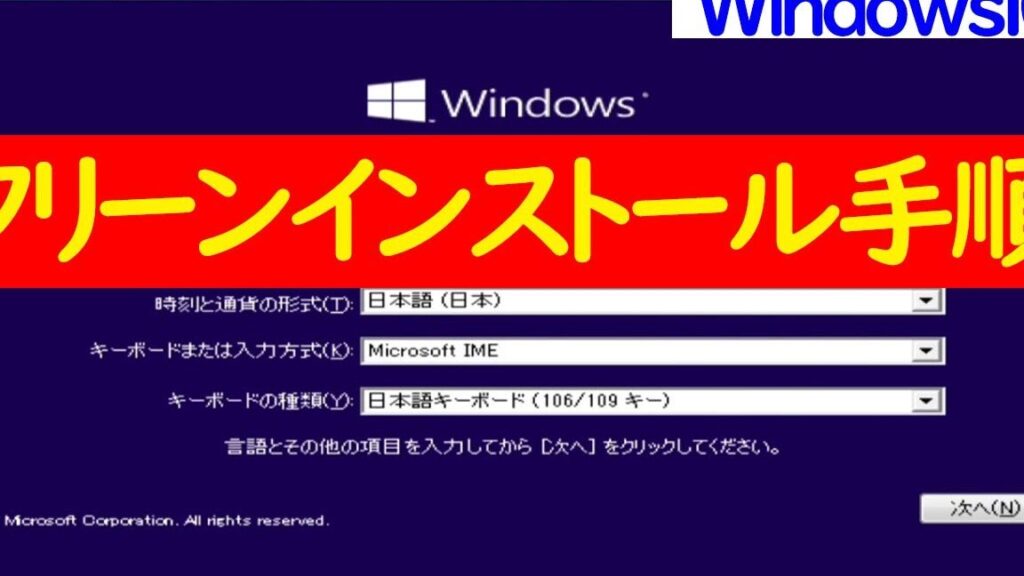
私たちは、パソコンのパフォーマンスを最大限に引き出すために、時には**windows10 クリーンインストール**が必要だと考えています。古いデータや不要なアプリケーションが溜まると、システムが重くなり、作業効率が落ちてしまいます。そこで、クリーンインストールを行うことで、まるで新しいパソコンのように生まれ変わらせることができます。
Windows10 クリーンインストールの概要
Windows 10のクリーンインストールは、システムのパフォーマンスを向上させるための効果的な手段です。我々は、このプロセスの重要性を具体的に説明します。
クリーンインストールとは
クリーンインストールは、オペレーティングシステムを新たにインストールし、古いデータやアプリケーションをすべて削除する手法です。これにより、パソコンが初めて購入した状態に戻ります。新しい環境では、不要なファイルによる負担がなくなり、動作がスムーズになります。これによって、使用体験が大幅に向上します。
インストールのメリット
クリーンインストールには多くのメリットがあります。以下のポイントを考慮してください。
- パフォーマンスの向上:システムが軽快に動作し、アプリケーションの起動速度が改善されます。
- 不要なファイルの削除:古いデータや不要なアプリケーションが一掃され、ストレージが最適化されます。
- トラブルシューティングの効果:ソフトウェアの不具合やエラーが減少し、安定性が向上します。
- 最新のセキュリティ機能:新しいインストールにより、最新のセキュリティパッチが適用されます。
- カスタマイズの開始:新しい環境で自分好みに設定を行うことができます。
必要な準備
Windows 10のクリーンインストールを行う前に、いくつかの重要な準備が必要です。これらをしっかり確認することで、インストール作業がスムーズに進みます。
システム要件の確認
クリーンインストールを行う前に、システム要件を確認することが重要です。以下の要件を満たしているかチェックしてください。
- プロセッサ: 1GHz以上のプロセッサまたはSoC
- RAM: 1GB(32ビット)または2GB(64ビット)以上
- ストレージ: 16GB以上の空きストレージ(32ビット)または20GB(64ビット)
- グラフィックスカード: DirectX 9以上のドライバーを持つWDDM 1.0
- ディスプレイ: 800 x 600以上の解像度をサポートするモニター
これらの要件がすべて満たされている場合、クリーンインストールを進める準備が整いました。
インストールメディアの作成
次に、Windows 10のインストールメディアを作成します。この手順に従って、簡単にメディアを準備できます。
- マイクロソフトの公式サイトを訪問: Windows 10のダウンロードページにアクセスします。
- ツールをダウンロード: “メディア作成ツール”をダウンロードします。
- ツールを実行: ダウンロードしたツールを開きます。
- 使用許諾契約に同意: 表示された契約に同意します。
- インストールメディアの作成を選択: “別のPC用にインストールメディアを作成する”を選択します。
- 言語とエディションを選択: 日本語、Windows 10、アーキテクチャを選びます。
- USBフラッシュドライブを選択: インストールメディアの保存先としてUSBドライブを選択します。
- 作成を開始: ツールがインストールメディアの作成を開始します。
クリーンインストールの手順
クリーンインストールには、いくつかの重要な手順があります。以下に、具体的なステップを示します。
バックアップの重要性
データを失うことを防ぐために、バックアップは必須です。 クリーンインストールを行う前に、重要なファイルやデータを保存しておくことが必須です。この手順を省くと、大切な情報を失うリスクがあります。
- 重要なファイルを外部ストレージ(USB、外付けハードディスクなど)にコピーします。
- クラウドストレージサービス(Google Drive、OneDriveなど)を利用してデータを保存します。
- バックアップが完了したことを確認します。
BIOS設定の変更
BIOS設定の変更は、インストールメディアから起動するために必要です。 テクニカルな設定ですが、注意深く行えば問題ありません。
- パソコンを再起動し、BIOSにアクセスします(通常はF2やDeleteキーを押します)。
- ブートメニューに移動し、USBデバイスを最優先に設定します。
- 設定を保存してBIOSを終了します。
インストールプロセスの実行
インストールプロセスは、スムーズに進めるために必要な段階です。 ここでは、Windows 10のインストールを行います。
- USBデバイスを挿入し、パソコンを再起動します。
- セットアップ画面が表示されたら、言語と地域を選択します。
- 「今すぐインストール」をクリックします。
- プロダクトキーを入力し、次へ進みます。
- インストールタイプで「カスタム:Windowsのみをインストール」を選択します。
- インストールするディスクを選択し、「フォーマット」を行います。
- 続けて、「次へ」をクリックしてインストールを開始します。
インストール後の設定
インストール後の設定は、必要なドライバーや初期設定を行う重要なステップです。これにより、パソコンが最適なパフォーマンスを発揮できるようになります。
ドライバーのインストール
適切なドライバーをインストールすることで、ハードウェアの機能を最大限に引き出せます。以下の手順を追ってください。
- デバイスマネージャーを開く。 Windowsキーを押し、検索バーに「デバイスマネージャー」と入力して、結果を選択します。
- 確認したいデバイスを選択。 例えば、グラフィックカードやサウンドデバイスを右クリックします。
- ドライバーの更新を選択。 表示されるメニューから「ドライバーの更新」を選択します。
- 自動検索する。 「自動でドライバーソフトウェアを検索」を選択して、更新があるか確認します。
- アップデートを適用。 アップデートが見つかった場合、画面の指示に従ってインストールします。
- 再起動を行う。 すべてのドライバーがインストールされたら、パソコンを再起動します。
初期設定の手順
初期設定を行い、自分好みにカスタマイズすることで、使用体験を向上させます。以下のステップを参照してください。
- 設定アプリを開く。 スタートメニューから「設定」を選択します。
- アカウントを設定。 「アカウント」を選び、Microsoftアカウントでログインします。
- プライバシー設定を確認。 「プライバシー」を選択し、必要な設定を調整します。
- 更新プログラムを確認。 「更新とセキュリティ」を選び、「Windows Update」で最新の更新を確認します。
- バックアップの設定を行う。 「更新とセキュリティ」内の「バックアップ」で、ファイルのバックアップを設定します。
- タスクバーのカスタマイズを行う。 タスクバーを右クリックし、必要なアプリをピン留めします。
よくある問題と対処法
私たちの多くがWindows 10のクリーンインストールを行う際、様々な問題に直面します。以下では、一般的な問題とその対処法について詳しく説明します。
インストールエラーの解決
クリーンインストール中に発生するインストールエラーは、事前の準備不足や不具合が原因です。エラーを解決するための手順は以下の通りです。
- インストールメディアの確認を行う。 USBまたはDVDに正しくインストールイメージが書き込まれているか確認します。
- システム要件を再確認する。 プロセッサ、RAM、ストレージがWindows 10の要件に合っているかチェックします。
- BIOS設定を確認する。 ブート順序がインストールメディアから起動するように設定されているか確認します。
- インターネット接続を確認する。 一部のエラーはネットワークの不具合で発生しますので、接続状況をチェックします。
- エラーメッセージを記録する。 特定のエラーコードが表示される場合、そのコードを調べることで解決方法が見つかります。
システムのパフォーマンス向上
クリーンインストール後、システムのパフォーマンス向上のために行うべき設定があります。これにより、快適な使用体験を実現できます。以下のステップに従ってください。
- ドライバーを更新する。 デバイスマネージャーを使用し、すべてのドライバーが最新であることを確認します。
- 不要なアプリケーションを削除する。 必要のないアプリをアンインストールし、ディスクスペースを確保します。
- 自動起動の設定を見直す。 スタートアップアプリを整理して、起動時間を短縮します。
- ディスクのクリーンアップを行う。 不要なファイルを削除し、パフォーマンスを向上させます。
- 電源設定を最適化する。 パフォーマンス重視の設定に変更します。
結論
クリーンインストールを実施することで私たちのパソコンは新たな息吹を吹き込まれます。古いデータや不要なアプリケーションを一掃しシステムのパフォーマンスを向上させるだけでなく、最新のセキュリティ機能を活用できる環境を整えることができます。
正しい手順を踏むことでスムーズに進められるクリーンインストールは私たちの作業効率を大きく向上させる手段です。必要な準備を整え適切な設定を行うことで、快適な使用体験が得られるでしょう。新しい環境でのカスタマイズも可能になり私たちのニーズに合わせたパソコンを手に入れることができます。