私たちが日常的に使うコンピュータ環境は、時に異なるOSを試したくなることがあります。そんな時に役立つのがVirtualBoxです。この無料のオープンソースソフトウェアは、複数のオペレーティングシステムを同時に実行できる仮想化ツールとして、多くのユーザーに支持されています。
VirtualBoxの概要
VirtualBoxは、ユーザーが異なるオペレーティングシステムを同時に実行するための強力な仮想化ツールです。私たちは、VirtualBoxを利用することで、さまざまな計算タスクを効率的に開発・テストできます。このツールは、Windows、macOS、Linuxなど、多くのプラットフォームで動作し、無料でオープンソースのソフトウェアとして提供されています。
VirtualBoxの主要な特徴には以下が含まれます。
- 多様なOSのサポート:さまざまなオペレーティングシステムをインストールし、同時に実行することが可能です。
- スナップショット機能:仮想マシンの状態を保存し、任意の時点に戻すことができます。
- 共有フォルダ:ホストOSとゲストOS間でファイルを簡単に共有できます。
- 拡張モジュール:USBサポートやリモートデスクトップ機能など、追加機能を提供します。
インストールの際、私たちは以下の手順に従います。
- VirtualBoxの公式サイトを訪れます。最新のバージョンを選択し、ダウンロードします。
- ダウンロードしたファイルを実行します。インストールウィザードに従って、指示を進めます。
- プログラムを起動します。初回起動時に、必要なライブラリが自動的にインストールされます。
- 新しい仮想マシンを作成します。ウィザードにしたがい、OSのタイプやバージョンを選択し、設定を調整します。
- OSのインストールメディアを準備します。ISOファイルや物理メディアを指定し、インストールを開始します。
VirtualBoxの主な機能
VirtualBoxは、強力な仮想化ツールであり、多くの機能を提供しています。これにより、ユーザーは異なるオペレーティングシステムを同時に実行できます。
クロスプラットフォームサポート
VirtualBoxは以下の多様なプラットフォームで動作します。
- Windows: 最新版のWindowsに対応しており、多くのビジネス環境で使用されます。
- macOS: Macデバイス上での実行が可能で、Appleユーザーにとって便利です。
- Linux: 主要なLinuxディストリビューションでサポートされており、開発者向けに最適です。
- Solaris: OracleのSolarisオペレーティングシステムでも動作します。
クロスプラットフォームのサポートにより、異なるデバイス間での柔軟な操作が実現します。
スナップショット機能
スナップショット機能を活用すると、仮想マシンの状態を保存できます。この機能には以下の利点があります。
- リカバリー: 失敗した操作から素早く復元できます。
- バージョン管理: 複数のスナップショットを保存し、異なる設定を試すことが可能です。
- 簡単な比較: 正常な状態との比較を通じて、設定の変更が把握できます。
この機能があれば、安心して実験やテストができます。
拡張性
VirtualBoxは拡張性が高く、さまざまなプラグインや拡張機能に対応しています。これにより喫緊のニーズに応えることができます。
- 仮想ネットワーク: 複雑なネットワークをシミュレートできます。
- USBデバイス: 物理USBデバイスへのアクセスを提供します。
- 拡張パック: 追加機能を提供する公式の拡張パックが利用可能です。
VirtualBoxのインストール方法
VirtualBoxのインストールは、簡単で確実な手順に従うことで行えます。以下の手順に従って、スムーズにインストールを進められます。
Windowsへのインストール
- VirtualBoxの公式サイトにアクセスします。 ブラウザのアドレスバーに「https://www.virtualbox.org」を入力します。
- 「Download」セクションを選択します。 ページをスクロールして、正しいバージョンが表示されていることを確認します。
- Windows用インストーラーをダウンロードします。 「Windows hosts」をクリックして、インストーラーを取得します。
- インストーラーを実行します。 ダウンロードしたファイルをダブルクリックします。
- インストールウィザードの指示に従います。 「Next」ボタンを押して進め、必要に応じてオプションを選択します。
- インストールが完了するまで待ちます。 最後に「Finish」をクリックしてウィザードを閉じます。
macOSへのインストール
- VirtualBoxの公式サイトにアクセスします。 「https://www.virtualbox.org」に移動します。
- 「Download」セクションを選択します。 スクロールしてmacOS用のリンクを見つけます。
- macOSのインストーラーをダウンロードします。 「OS X hosts」をクリックしてファイルを保存します。
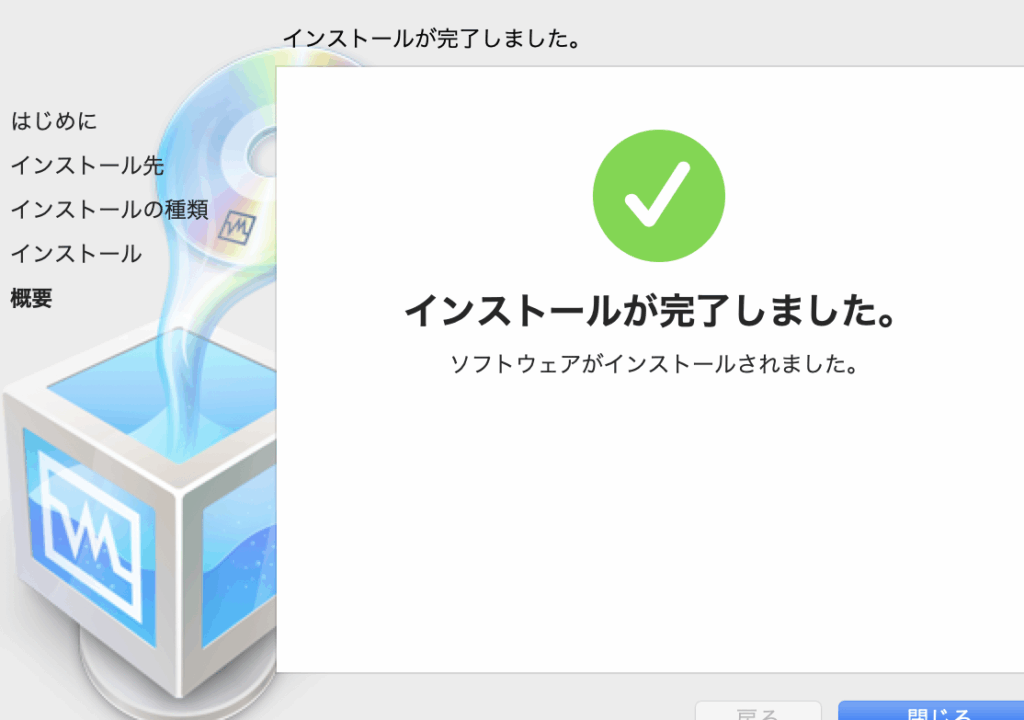
- ダウンロードしたファイルを開きます。 「VirtualBox.pkg」をダブルクリックします。
- インストーラーの指示に従います。 ステップごとに「Continue」をクリックして進行します。
- インストール完了後、ソフトウェアを起動します。 アプリケーションフォルダからVirtualBoxを見つけてクリックします。
Linuxへのインストール
- ターミナルを開きます。 環境によっては、ショートカットキー「Ctrl + Alt + T」で開けます。
- リポジトリを更新します。 以下のコマンドを入力して、Enterキーを押します。
sudo apt update
- VirtualBoxをインストールします。 次のコマンドを入力します。
sudo apt install virtualbox
- インストールの確認を行います。 コマンドプロンプトに表示される指示に従います。
- 完了したら、VirtualBoxを起動します。 アプリケーションメニューからVirtualBoxを選択します。
VirtualBoxの利点
VirtualBoxには、さまざまな利点があります。これらの利点があるため、多くのユーザーにとって魅力的な選択肢です。以下に主な利点をまとめます。
- コストがかからない – VirtualBoxは無料でオープンソースソフトウェアです。企業が初期費用を抑えつつ仮想環境を構築できます。
- クロスプラットフォーム – Windows、macOS、Linuxなど、複数のオペレーティングシステム上で動作します。これにより、異なる環境での開発やテストが可能です。
- 柔軟な設定が可能 – ユーザーは必要に応じて仮想マシンのリソースを調整できます。CPUやメモリの割り当てを変えることで、パフォーマンスを最適化できます。
- スナップショット機能 – 現在の仮想マシンの状態を保存できます。新しいソフトウェアのインストール前にスナップショットを作成することで、問題が発生した場合に簡単に復元できます。
- 拡張性 – 公式の拡張パックを利用することで、USBデバイスや仮想ネットワークの設定が可能になります。多様なプラグインにより、ユーザーのニーズに合わせた機能拡張ができます。
- 簡単なインターフェース – 直感的なユーザーインターフェースにより、初めてのユーザーでも利用しやすい環境が整っています。
- コミュニティサポート – 大きなユーザーコミュニティが存在し、問題解決や情報交換が活発です。公式フォーラムやドキュメントも充実しています。
Conclusion
VirtualBoxは私たちのコンピュータ環境を豊かにする強力なツールです。異なるオペレーティングシステムを手軽に試すことができるため開発者やテスト担当者にとっては特に便利です。コストをかけずに多様な環境を構築できる点も見逃せません。
スナップショット機能や拡張性により私たちは柔軟にニーズに応じた設定が可能です。活発なコミュニティサポートも心強く、問題解決の手助けとなります。VirtualBoxを使って新しい可能性を探求し私たちの作業をさらに効率的に進めていきましょう。