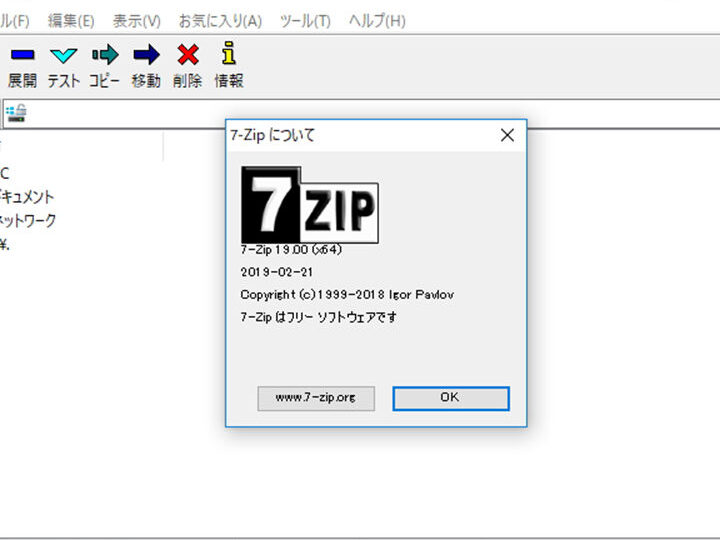
私たちはデータ圧縮や解凍の必要性を日々感じていますが、そんな時に頼りになるのが7zipです。この無料のソフトウェアは、シンプルな操作で高い圧縮率を実現し、多くのファイル形式に対応しています。特に、ファイルサイズを小さくすることで、ストレージの節約やデータ転送の効率化が図れるのが魅力です。
7zipとは何か
7zipは、無料で使えるデータ圧縮・解凍ソフトウェアです。高い圧縮率を誇り、多くのファイル形式に対応しています。このため、大容量のデータを効率良く扱う際に特に便利です。以下に、7zipの主要な機能と特徴を示します。
- 高圧縮率: 7zipは、ZIPやRARなどと比べても優れた圧縮率を提供します。
- 多様なファイル形式のサポート: 7zipは、7z、ZIP、RAR、TAR、GZなど多くのフォーマットに対応しています。
- クロスプラットフォーム: Windows、Linux、macOSで使用でき、プラットフォームを問わず利用可能です。
- 暗号化機能: AES-256でのデータ暗号化をサポートし、安全性を高めます。
- 自己解凍形式: 7z形式で圧縮されたファイルは、自己解凍機能を持っており、相手の環境を気にせずに配布できます。
7zipの主な機能
7zipには、データ圧縮と解凍の効率を高めるためのいくつかの主な機能があります。以下に、主要な機能について詳しく説明します。
圧縮形式のサポート
7zipは、さまざまな圧縮形式をサポートしています。以下の圧縮形式に対応しています。
- 7z: 高い圧縮率を誇る独自形式。
- ZIP: 標準的な圧縮形式の一つ。
- RAR: 競合のある形式の解凍が可能。
- TAR: LinuxやUnixで使われる形式。
- GZ: Gzip形式による圧縮。
これらの形式は、ユーザーがさまざまなニーズに応じてファイルを管理する際に役立ちます。
セキュリティ機能
7zipでは、データの安全性を確保するためのセキュリティ機能も備わっています。次の機能に注目してください。
- AES-256: 強力な暗号化技術により、重要なファイルを保護。
- パスワード保護: 圧縮ファイルにパスワードを設定し、アクセスを制限。
- 自己解凍形式: 解凍時にパスワードを要求する自己解凍ファイルの作成。
7zipの使い方
7zipは簡単に利用することができるデータ圧縮ソフトウェアです。以下に、インストールから基本的な操作までの手順を紹介します。
インストール方法
7zipのインストールは迅速かつ簡単です。次のステップに従ってください。
- 公式サイトにアクセスします。 7zipの公式サイトはhttps://www.7-zip.orgです。
- ダウンロードリンクをクリックします。 自分のOSに合ったバージョン(32ビットまたは64ビット)を選択してください。
- ダウンロードしたファイルを開きます。 インストーラーが起動します。
- インストール先を選択します。 デフォルトの設定を使用するか、自分の好みに合わせて変更できます。
- インストールを開始します。 「インストール」ボタンをクリックしてプロセスを開始します。
- インストール完了のメッセージを確認します。 「完了」ボタンをクリックしてインストールを終了します。
基本的な操作
7zipを使用してファイルを圧縮または解凍する操作も簡単です。以下の手順で行います。
- 7zipを起動します。 デスクトップのアイコンをダブルクリックして開いてください。
- 圧縮したいファイルまたはフォルダを選択します。 ファイルを表示した状態で、右クリックします。
- 「7zip」を選択します。 表示されるメニューからこのオプションを選択してください。
- 「圧縮」を選択します。 これにより、圧縮設定画面が表示されます。
- 圧縮形式を選びます。 一般的な形式には7z、zipなどがあります。
- 圧縮ファイル名を設定します。 自分の好みに合わせて名前を入力します。
- 「OK」をクリックします。 これで圧縮が開始されます。
ファイルの解凍も非常にシンプルです。
- 解凍したい圧縮ファイルを右クリックします。
- 「7zip」を選択します。
- 「ここに展開」を選択します。 これにより、同じフォルダ内に解凍されます。
7zipの利点と欠点
7zipは、多くのユーザーに支持される圧縮ソフトウェアです。このセクションでは、7zipの利点と欠点を詳しく見ていきます。
利点
- 高圧縮率
7zipは、他の圧縮ソフトと比べて高圧縮率を実現しており、同じ容量のデータをより小さいサイズに圧縮できます。 - 多様なファイル形式のサポート
7zipは、7z、ZIP、RAR、TAR、GZなど、さまざまなファイル形式をサポートしており、ユーザーがニーズに応じてファイルを管理できます。 - 無料でオープンソース
7zipは完全に無料で利用可能で、ユーザーはソフトウェアを自由に使用、配布、改良できます。 -
AES-256によるデータ暗号化
高度なセキュリティ機能として、AES-256暗号化を提供し、重要なデータを保護します。
- 自己解凍形式の作成が可能
圧縮ファイルを自己解凍形式で作成でき、7zipがインストールされていない環境でもファイルを解凍できます。
- クロスプラットフォーム対応
Windowsだけでなく、LinuxやMacでも使用できるため、さまざまな環境で利用可能です。
- 簡単で直感的な操作
ユーザーインターフェースがシンプルで、初心者でも簡単に使えます。
欠点
- GUIがシンプルすぎる場合がある
一部のユーザーからは、インターフェースがシンプルすぎると感じられることがあります。詳細な設定が見つけにくい場合もあります。
- 圧縮処理が遅いことがある
特定のファイル形式や大容量ファイルの圧縮において、処理速度が遅く感じられることがあります。
- ヘルプやサポートが限られる
他の商業ソフトに比べ、ヘルプやサポートの充実度が低いとの声もあります。説明書が不十分と感じるユーザーもいます。
- 古い形式との互換性が限られる場合がある
一部の古い圧縮形式には対応していないため、特定のファイルを解凍できないことがあります。
- 初期設定に手間がかかることがある
幾つかの機能設定を行う際に、初期設定で手間がかかる場合があります。
競合ソフトとの比較
7zipは他の圧縮ソフトと多くの点で異なる。ここでは、主な競合ソフトとの比較を行う。
- WinRARと比較
- 7zipは無料でオープンソースだが、WinRARは有料のライセンスが必要。
- 7zipの圧縮率は高く、特に7z形式でのパフォーマンスが優れている。
- WinZipとの違い
- WinZipは直感的なGUIが特徴だが、7zipはシンプルなインターフェース。また、7zipは多くのファイル形式に対応。
- 価格面で、7zipは無料であるため、コストを気にしない利用者にとって魅力的。
- PeaZipとの比較
- PeaZipは多機能だが、7zipは特に高圧縮率に焦点を当てる。
- 7zipは自己解凍形式を作成できる機能があり、独自の利便性を提供している。
- その他の無料オプションとの交流
- 7zipは圧縮アルゴリズムにおいて選択肢が豊富。競合の多くが標準的な圧縮方法を使用。
- また、AES-256によるデータ暗号化を提供する点も他と差別化される。
結論
7zipはデータ圧縮の強力なツールであり私たちの作業を大いに効率化してくれます。無料でオープンソースの特性を持ちながら高い圧縮率を実現し多様なファイル形式に対応する点が魅力です。シンプルな操作で大容量データも簡単に扱えるためストレージの節約や迅速なデータ転送が可能になります。
もちろんいくつかの欠点もありますがそれを補うだけの利点が7zipにはあります。特にセキュリティ面ではAES-256による暗号化機能が安心感を与えてくれます。私たちのデータ管理において7zipは欠かせない存在となるでしょう。