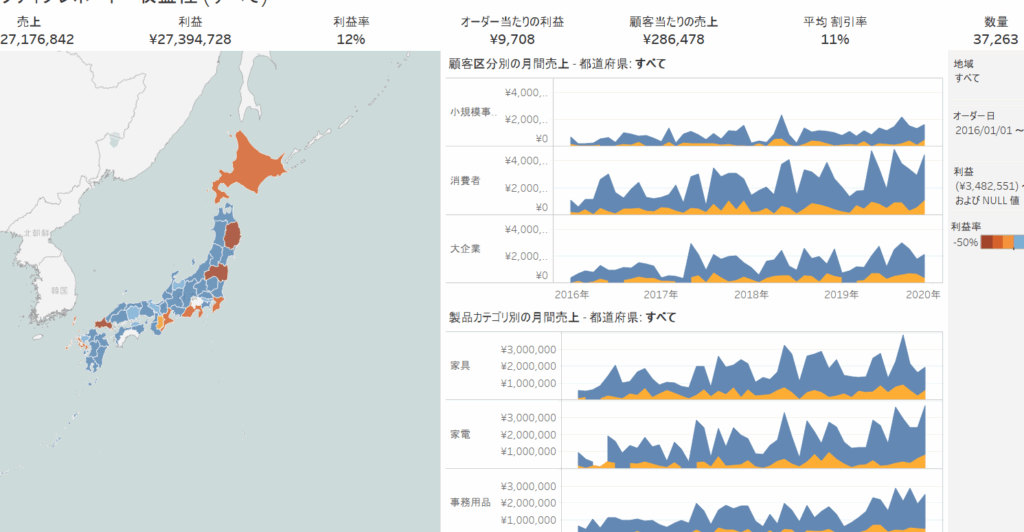
データ分析の世界で、私たちは常に新しいツールを探しています。特に、視覚化やインタラクティブなダッシュボードの作成において、タブローデスクトップは非常に強力なツールです。このソフトウェアは、データを簡単に理解できる形で提示し、意思決定をサポートします。私たちがこのツールを使う理由は、その直感的なインターフェースと強力な機能にあります。
タブローデスクトップとは
タブローデスクトップは、データ視覚化とインタラクティブなダッシュボード作成に特化した強力なソフトウェアです。このツールは、データの分析を直感的に行える環境を提供し、さまざまなデータソースから情報を簡単に取り込めます。具体的には、以下のような特徴があります。
- データ接続機能: 幅広いデータソース(Excel、SQL、クラウドサービスなど)に接続できる。
- 視覚化ツール: 数十種類の視覚化オプションが用意されており、複雑なデータを簡潔なグラフやチャートに変換できる。
- ダッシュボード作成: ドラッグ&ドロップのインターフェースを使って、ユーザーがカスタマイズ可能なダッシュボードを作成できる。
- インタラクティブ機能: ユーザーがデータをクリックすることで、詳細情報を表示することができ、使いやすさが向上する。
- 共有機能: 作成したダッシュボードやレポートを簡単に共有でき、チーム全体と協力してデータ分析が進められる。
主な機能
タブローデスクトップの主な機能は、ユーザーに強力なデータ分析のツールを提供します。これにより、データの視覚化やダッシュボードの作成が容易になります。
データ接続
データ接続機能により、さまざまなデータソースから情報を直接取り込めます。具体的には、以下のような接続ができます。
- データベースへの接続: SQL ServerやMySQLなどのデータベースからデータを取得します。
- クラウドサービスとの統合: Google BigQueryやAmazon Redshiftなど、クラウドベースのデータソースからもデータを接続します。
- スプレッドシート: ExcelやCSVファイルを簡単にインポートできます。
この機能により、データソースへのアクセスがシームレスになります。
ビジュアル分析
ビジュアル分析機能は、データを視覚的に表現するための多彩なオプションを提供します。利用される主な点は次の通りです。
- 多様なグラフの選択: 棒グラフ、折れ線グラフ、円グラフなど、数十種類の視覚化オプションがあります。
- カスタマイズ可能なフィルタ: ユーザーは特定の指標に基づいてデータをフィルタリングできます。
- インタラクティブなダッシュボード: ユーザーがデータを操作し、リアルタイムで分析結果を見ることができます。
この機能により、複雑なデータも理解しやすくなります。
ダッシュボード作成
ダッシュボード作成機能は、視覚化したデータを効果的にまとめます。以下の手順で簡単に作成できます。
- ドラッグ&ドロップ機能: レイアウトを直感的に調整できます。
- テンプレートの利用: 既存のテンプレートを使うことで迅速に構築が可能です。
- 共有機能: 作成したダッシュボードをワンクリックでチームメンバーと共有できます。
タブローデスクトップの利点
タブローデスクトップは、データ分析を効率的に行うための優れたツールです。多くのユーザーに支持される理由をご紹介します。
ユーザーフレンドリー
タブローデスクトップのインターフェースは、直感的で使いやすいです。以下の点が特に評価されています。
- ドラッグ&ドロップ機能を利用して、視覚化オプションを簡単に配置できます。
- チュートリアルやヘルプ機能が充実していて、初心者でもスムーズに操作できます。
- 多様なテンプレートを選ぶことで、時間を短縮しながらダッシュボードを作成できます。
効率的なデータ処理
タブローデスクトップは、データ処理の効率性を高める機能を持っています。具体的には、次の利点があります。
- 高速なデータ接続により、SQLデータベースやクラウドサービスからリアルタイムで情報を取得できます。
- フィルタリング機能を使い、必要なデータだけを迅速に抽出できます。
- 分析結果をインタラクティブに表示することで、瞬時に意思決定が可能です。
タブローデスクトップの欠点
タブローデスクトップにはいくつかの欠点が存在します。これらの欠点を理解することで、より良いデータ分析の選択が可能になります。
学習曲線
タブローデスクトップを使いこなすには、学習曲線が存在します。ユーザーは以下のステップを経てスキルを向上させる必要があります。
- 基本的なインターフェースを理解する。初めて触れる場合、インターフェースを把握することが大切です。
- チュートリアルを利用する。公式サイトやオンラインプラットフォームで提供されているチュートリアルを活用しましょう。
- 実際のデータで練習する。簡単なプロジェクトから始めることで、自信を持てるようになります。
- コミュニティフォーラムに参加する。他のユーザーとの交流を通じて新しい知識を得ることができます。
このプロセスを経ることで、複雑な機能も効果的に利用できるようになるでしょう。
コスト
タブローデスクトップの使用にかかるコストも無視できません。データ分析に必要な予算を考慮することが重要です。具体的なコスト要素には次のものがあります。
- ライセンス料。企業利用の場合、年間ライセンス費用が発生します。
- 追加機能の購入。高度なオプションを使用するために、さらに追加料金が必要です。
- トレーニング費用。社内研修や外部セミナーを受ける際の出費も考えなければなりません。
競合製品との比較
タブローデスクトップはデータ分析ツールの中で特に優れた選択肢です。他の主要な競合製品と比較することで、タブローデスクトップの強みと弱みがより明確になります。
Power BI
Power BIは、Microsoftが提供するビジネスインテリジェンスツールです。以下に、タブローデスクトップと比較した際の主な特徴を示します。
- 接続性:Power BIは、Microsoft製品との統合が強力で、AzureやOffice 365との連携がスムーズです。
- 価格:Power BIは、利用料金がリーズナブルです。月額料金での利用が可能で、タブローデスクトップのライセンス費用よりも安価な場合があります。
- ユーザーインターフェース:Power BIのインターフェースは比較的直感的で、特にMicrosoftの製品に慣れたユーザーには使いやすさがあります。
- レポートの共有:ダッシュボードとレポートの共有が容易で、クラウドサービスを介してチームで簡単に情報を共有できる点が特徴です。
- ビジュアルのカスタマイズ:Power BIも豊富なビジュアルオプションを提供しますが、タブローデスクトップの方がカスタマイズ性が高いとの声があります。
QlikView
QlikViewは、データ分析の視覚化とインタラクティブな機能を提供する強力なツールです。タブローデスクトップとの比較で注目すべき点は以下の通りです。
- データ統合:QlikViewは、複数のデータソースを統合しやすく、関連性を視覚的に表現する能力に優れています。
- ユーザーによる探索が可能:ユーザーが直感的にデータを探索でき、自由に分析できる点が大きなメリットです。
- パフォーマンス:大規模なデータセットでも迅速に検索・分析ができることが求められます。しかし、タブローデスクトップが持つスピードと効率性には勝る点が見られづらいです。
- カスタマイズオプション:QlikViewは豊富なカスタマイズオプションを提供しますが、特に技術的知識が必要な場合があります。
- コミュニティとサポート:QlikViewのコミュニティは活発で、多くのリソースやサポートを得られますが、情報が断片的であることもあります。
結論
タブローデスクトップはデータ分析の新たな可能性を切り開く強力なツールです。視覚化やインタラクティブなダッシュボード作成においてその利便性と効率性は特筆に値します。私たちがこのツールを活用することでデータを直感的に理解し意思決定を迅速に行えるようになります。
もちろん学習曲線やコスト面での課題もありますがそれを乗り越えることで得られる価値は大きいです。タブローデスクトップを通じてデータ分析の質を向上させ私たちのビジネスやプロジェクトにおいて競争力を高めていきましょう。