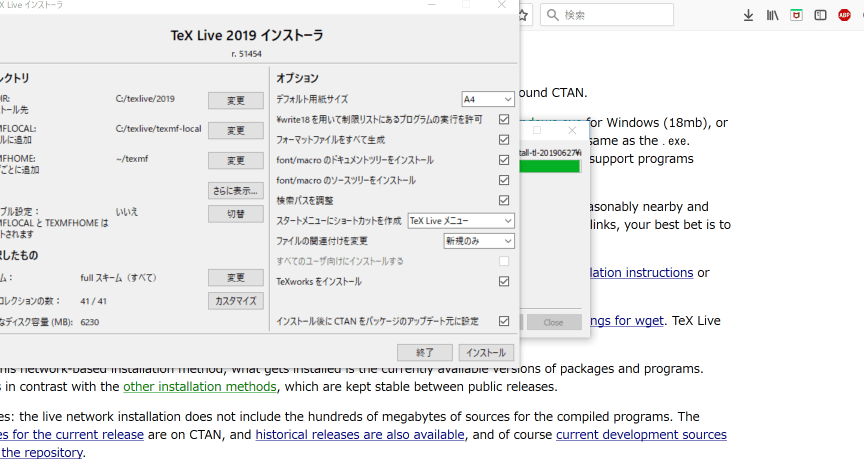
私たちが文書作成や学術研究を行う際、**Texlive インストール**は欠かせないステップです。Texliveは強力なTeXディストリビューションであり、さまざまなフォーマットの文書を美しく整形するためのツールを提供します。これをインストールすることで、私たちは文書の品質を飛躍的に向上させることができます。
texlive インストールの概要
Texliveは、文書作成に必要なツールのセットであり、インストールすることで、多くのフォーマットに対応した美しい文書を作成可能になります。以下に、Texliveをインストールする手順を示します。
- Texliveの公式サイトにアクセスします。
- インストールパッケージを選択してダウンロードします。通常、ディストリビューションの最新バージョンが推奨されます。
- ダウンロードが完了したら、ダウンロードしたファイルを解凍します。
- 解凍したフォルダーに移動し、インストーラーを実行します。
- インストールオプションを選択し、必要に応じてカスタマイズします。
- インストールが終了するまで待ちます。インストールの進行状況が表示されます。
- 環境変数を設定する必要があります。これにより、コマンドラインからTexliveを使用可能にします。
- インストールが完了したら、テスト用の文書を作成し、Texliveの動作を確認します。
インストール前の準備
Texliveをスムーズにインストールするためには、いくつかの準備段階が必要です。以下に示すステップに従って、環境を整えましょう。
システム要件
Texliveをインストールする前に、システムが次の要件を満たしているか確認します。
- オペレーティングシステム: Windows、macOS、Linuxのいずれか。
- ストレージ: インストールには約2GBの空き容量が必要。
- RAM: 最低512MBのメモリが推奨。
- 依存パッケージ: Perl、Tectonicなどの必要なプログラム。
必要なパッケージ
Texliveのインストールに先立ち、いくつかの必要なパッケージを導入しておきます。これにより、インストールプロセスがスムーズに進みます。
- Perl: テキスト処理用のスクリプト言語。公式サイトからダウンロード可能。
- wget: ファイルをネットから取得するツール。各OSのパッケージマネージャーを通じてインストール。
- gzip: 圧縮ファイルを解凍するためのツール。Linux系システムでは通常プリインストール。
- texi2html: ドキュメントをHTML形式に変換するアプリケーション。
texlive インストール手順
Texliveのインストールはシンプルなプロセスです。以下の手順に従って進めていきます。
インストーラのダウンロード
- 公式サイトにアクセスする
Texliveの公式サイトに進む。
- ダウンロードリンクを見つける
ダウンロードのセクションを探して、インストーラのリンクを探す。
- 適切なインストーラを選択する
OSに合ったインストーラを選ぶ。Windows、macOS、Linuxのいずれかを選択。
- インストーラをダウンロードする
指示に従ってインストーラをパソコンにダウンロードする。
インストールの実行
- ダウンロードしたファイルを開く
ダウンロードしたインストールファイルをエクスプローラーまたはFinderから見つけてダブルクリックする。
- インストーラーの指示に従う
インストーラーが表示されるので、画面の指示に従って進む。
- インストールオプションを選択する
インストールタイプを選ぶ。通常版を推奨。
- インストール先を指定する
インストール先のフォルダを選択する。デフォルト設定が推奨される。
- インストールを開始する
「インストール」ボタンをクリックして、インストールを実行する。
- インストールの進行状況を確認する
インストール中の進行状況を待機する。完了するまで待つ。
- インストール完了の確認をする
インストールが成功した場合、確認メッセージが表示される。確認後、インストーラーを閉じる。
インストール後の設定
Texliveをインストールした後、環境変数の設定と初期設定を行う必要がある。これにより、Texliveをスムーズに利用できるようになる。
環境変数の設定
環境変数の設定には以下の手順を踏む。
- コマンドプロンプトを開く。
- 環境変数の設定メニューを探す。
- システムのプロパティに移動し、「環境変数」を選択する。
- 新しいシステム変数を追加する。
- 変数名に「PATH」と入力する。
- 変数値にTexliveのbinディレクトリパスを追加する。例えば: C:texlive2023binwin32
- 設定を保存し、ウィンドウを閉じる。
- コマンドプロンプトを再起動し、変更が反映されているか確認する。
初期設定
Texliveの初期設定を行うためには、以下の手順が重要だ。
- Texlive Utilityを起動する。
- フォントのインストールを確認する。必要なフォントがインストールされていない場合は追加する。
- 更新プログラムがあれば、それをインストールする。
- プレファレンス設定で好みの設定を行う。例えば、出力形式やスタイルを選択する。
- サンプル文書を作成し、正常にコンパイルできるかテストする。
よくある問題と対処法
Texliveのインストール中に直面する可能性のある問題とその対処法を以下に示します。
- インストールが進まない場合:ネットワーク接続を確認し、安定したインターネット環境が整っていることを確認してください。
- インストールに必要なパッケージが不足している場合:事前に必要なソフトウェア(Perl、wget、gzip、texi2html)をインストールしてください。
- 環境変数が設定されていない場合:コマンドプロンプトを開き、「システムのプロパティ」から「環境変数」を選択し、新しいシステム変数を追加する手順を再確認してください。
- コンパイルエラーが発生する場合:Texlive Utilityを使ってフォントのインストール状況や更新プログラムを確認してください。
- サンプル文書が正しくコンパイルできない場合:再度文書内容を確認し、必要なパッケージがすべてインストールされているかどうかをチェックしてください。
トラブルシューティングの際に役立つ追加情報を以下に示します。
- 各エラーメッセージを注意深く読み、その内容に基づいて必要なアクションを特定します。
- オフィシャルフォーラムやサポートページで他のユーザーの体験を検索し、解決策を見つけることも有効です。
- 定期的にTexliveのアップデートを行い、新しいバージョンでの互換性向上やバグ修正を適用することが重要です。
Conclusion
Texliveのインストールは文書作成を一段と向上させるための重要なステップです。手順に従って環境を整えることで、私たちは美しい文書を簡単に作成できるようになります。インストール後の初期設定やトラブルシューティングも大切ですので、しっかりと確認しておきましょう。
Texliveを活用することで、文書の質が格段に向上し、学術研究や日常の文書作成がよりスムーズになります。これからもTexliveを使いこなして、さまざまなプロジェクトに挑戦していきましょう。