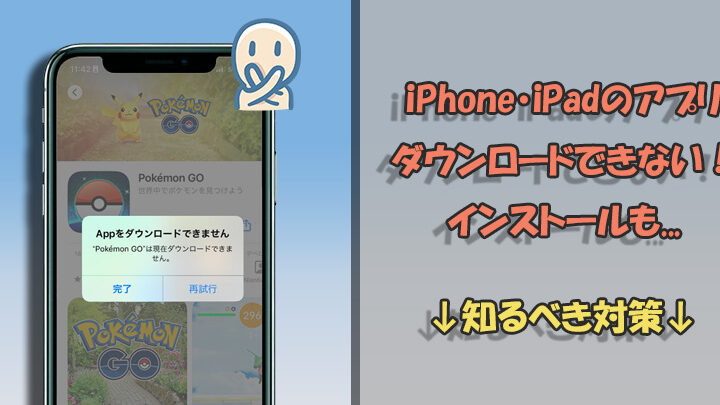
iPhoneを使っている私たちにとって、アプリのインストールは日常の一部です。しかし、時には「iPhone アプリ インストールできない」という問題に直面することもあります。このトラブルは、特に新しいアプリを試したい時に非常にストレスを感じさせますよね。私たちもそんな経験があるので、その解決策を見つけることが重要です。
iPhone アプリ インストールできない 原因
iPhoneでアプリがインストールできない問題には、いくつかの原因があります。特定の要因を理解することで、問題の解決がスムーズになります。以下に、主要な原因を詳しく説明します。
ストレージ不足
アプリをインストールできない原因の一つは、ストレージ不足です。ストレージがいっぱいだと、新しいアプリのインストールが妨げられます。これを確認するために、次の手順を実行します。
- 「設定」を開く。
- 「一般」をタップする。
- 「iPhoneストレージ」を選択する。
- 利用可能なストレージの状況を確認する。
ストレージが不足している場合、利用していないアプリやデータを削除して、空き容量を作ります。
ソフトウェアのバージョン
iPhoneのソフトウェアのバージョンが古いと、アプリがインストールできないことがあります。最新のiOSに更新することで、アプリの互換性が向上します。以下の手順で確認と更新を行います。
- 「設定」を開く。
- 「一般」をタップする。
- 「ソフトウェアアップデート」を選ぶ。
- 利用可能な更新を確認し、あればインストールする。
更新が完了したら、再度アプリのインストールを試みます。
ネットワーク接続の問題
時にはネットワーク接続の問題がアプリのインストールを妨げることもあります。Wi-Fiまたはモバイルデータが正常に機能しているか確認しましょう。次のステップを試してみます。
- 「設定」を開く。
- 「Wi-Fi」または「モバイルデータ」をタップする。
- 接続状況を確認する。
- 接続が不安定な場合は、一度オフにして再度オンにする。
解決策
アプリがインストールできない問題の解決策をいくつかご紹介します。これらの手順を順番に試して、問題を解決しましょう。
ストレージの確認と解放
- 設定アプリを開く。
- 「一般」を選択。
- 「iPhoneストレージ」をタップ。
- 使用中のストレージを確認。
- 不要なアプリやデータを削除。
- 例えば、使わないアプリや古い写真を消去する。
- ストレージが十分に空いていることを確認。
ソフトウェアのアップデート
- 設定アプリを開く。
- 「一般」を選択。
- 「ソフトウェアアップデート」をタップ。
- 利用可能なアップデートを確認。
- 最新のiOSにアップデート。
- インターネット接続が必要。
- アップデートが完了するまで待つ。
ネットワークの再接続
- 設定アプリを開く。
- 「Wi-Fi」を選択。
- 現在接続中のネットワークをタップ。
- 「ネットワークを切断」を選択。
- 数秒後に再度ネットワークに接続。
- 接続が正常か確認。
アプリの問題
アプリがインストールできない問題の一つは、対応していないアプリです。これらのアプリは、iOSのバージョンやデバイスに適合しないことが多く、そのためインストールが不可能になります。以下のステップで、アプリの対応状況を確認しましょう。
- アプリの公式サイトを訪れる。まず、インストールしたいアプリの公式サイトにアクセスします。
- 対応機種をチェックする。サイト上で、アプリがどのデバイスやiOSのバージョンに対応しているか確認します。
- 最新のiOSをインストールする。必要な場合、iPhoneの設定からiOSを最新バージョンにアップデートします。
- アプリのストアページを見る。App Storeでアプリのストアページを開き、対応情報を確認します。
- 設定アプリを開く。iPhoneのホーム画面から設定アプリをタップします。
- 一般を選択する。設定メニューから「一般」を選択し、詳細設定に進みます。
- 制限設定を確認する。「制限」を選び、アプリのインストールが有効になっているか確認します。
- ネットワーク設定を見直す。「Wi-Fi」または「モバイルデータ」の設定を確認し、通信ができているかチェックします。
予防策
アプリがインストールできない問題を未然に防ぐために、いくつかの有効な予防策があります。これらを実行することで、スムーズにアプリをインストールできる環境を整えます。
定期的なメンテナンス
iPhoneの状態を定期的にチェックするのは重要です。以下の手順を実行し、デバイスのパフォーマンスを維持します。
- ストレージを確認する。設定アプリを開き、「一般」→「iPhoneストレージ」と進んで、使用状況を確認します。
- 不要なアプリを削除する。使用していないアプリを選び、「削除」をタップします。
- ソフトウェアを最新に保つ。設定アプリで「一般」→「ソフトウェア・アップデート」を選び、最新バージョンをインストールします。
- キャッシュをクリアする。Safariなどのブラウザから閲覧履歴を削除し、アプリの動作を軽くします。
- バックアップを取る。定期的にiCloudまたはiTunesでバックアップを行い、データを保護します。
信頼できるアプリの選択
アプリを選ぶ際には信頼性も大切です。以下のポイントに注意して、インストールするアプリを選びましょう。
- 公式のApp Storeからダウンロードする。公式サイトやApp Store以外からのアプリは避けましょう。
- レビューを確認する。アプリの評価やユーザーレビューをチェックし、実際の体験を参考にします。
- 開発者情報を確認する。アプリの開発者が信頼できる会社かどうか、調べてみます。
- アップデートの履歴を確認する。最新のアップデートが行われているか、アプリのサポートが続いているかを見ます。
- 友人や知人の推薦を参考にする。実際に使用した人からの意見を聞くと、選択がしやすくなります。
Conclusion
アプリのインストールができない問題は、誰にでも起こり得るトラブルです。しかし私たちが紹介した解決策を実践することで、ストレスを軽減し、スムーズにアプリを楽しむことができるでしょう。定期的なメンテナンスや適切な対策を講じることで、問題を未然に防ぐことも可能です。
また、信頼できるアプリを選ぶことも重要です。公式のApp Storeからダウンロードし、レビューを確認することで、安心してアプリを利用できる環境を整えましょう。これからも快適なiPhoneライフを楽しんでいきましょう。