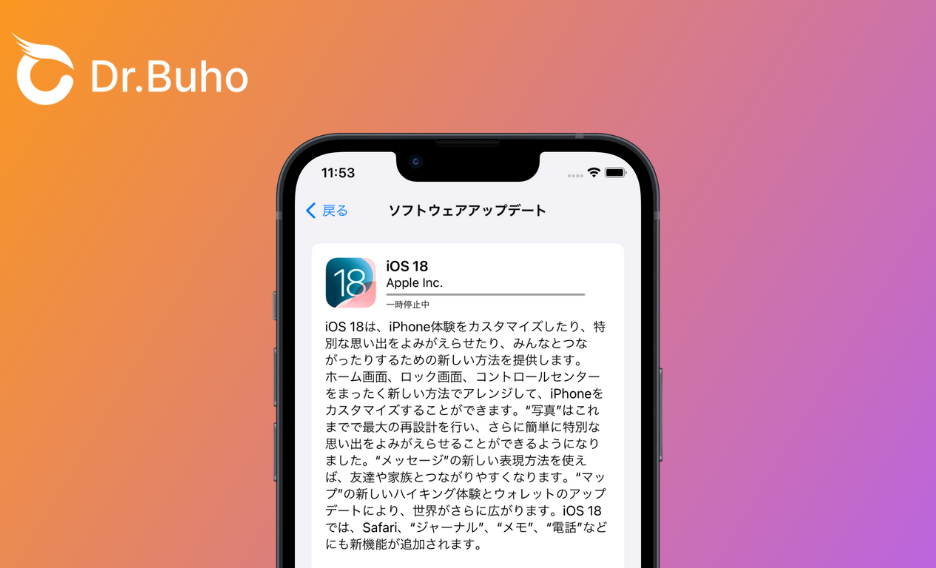
アプリのインストールを一時停止中というメッセージに直面したことはありませんか?私たちもこの状況に遭遇することがあり、時にはフラストレーションを感じることもあります。インストールが進まない理由や対処法を知ることは、スムーズなアプリ利用に欠かせません。
アプリのインストールを一時停止中とは
アプリのインストールを一時停止中とは、アプリのインストールプロセスが何らかの理由で停止している状態を指します。この状況では、アプリがデバイスに完全にインストールされず、ユーザーはその機能を利用できません。
以下では、アプリのインストールを一時停止中になる主な原因と、対処方法を示します。
一時停止の原因
- インターネット接続の問題:不安定なWi-Fiやモバイルデータが影響することがあります。
- ストレージの不足:デバイスの空き容量が不足している場合、インストールが停止します。
- アプリのバージョンの不整合:デバイスのOSとアプリの互換性がないことも原因の一つです。
- 問い合わせのキャンセル:ユーザーが意図的または誤ってインストールを中止する場合もあります。
対処方法
- 接続を確認する:Wi-Fiやモバイルデータが正常に動作しているか確認しましょう。
- ストレージを確認する:デバイスのストレージが十分にあるかどうか確認し、不要なファイルを削除します。
- アプリの更新:デバイスのOSとアプリが最新バージョンであるか確認し、必要に応じて更新します。
- 再起動する:デバイスを再起動し、その後再度インストールを試みると、問題が解決することがあります。
一時停止の原因
アプリのインストールが一時停止する原因を把握することは、問題解決の第一歩です。具体的な原因が特定できれば、適切な対策を講じやすくなります。以下に、主な原因を詳しく説明します。
ネットワークの問題
- Wi-Fi接続を確認する
Wi-Fiが正常に接続されているか確認します。
- モバイルデータをチェックする
モバイルデータがオンになっているか、十分なデータ容量があるか確認します。
- ルーターを再起動する
ルーターの電源を切り、数秒待ってから再度電源を入れます。この操作が接続を改善することがあります。
- アプリを再起動する
インストール中のアプリを一旦終了し、改めて開いてインストールを再試行します。
ストレージ不足
- ストレージの空き容量を確認する
デバイスの設定からストレージの空き容量を確認します。
- 不要なアプリやデータを削除する
使っていないアプリや古いデータを削除して、ストレージを空けます。
- クラウドストレージを使用する
写真や動画をクラウドストレージに保存し、デバイスの空き容量を増やします。
- デバイスの再起動を行う
デバイスを再起動して、ストレージの管理が正常に行われるか確認します。
一時停止を解除する方法
アプリのインストールが一時停止している場合、以下の手順を試して解除できます。
ネットワーク設定の確認
- Wi-Fiまたはモバイルデータを利用しているか確認: デバイスが適切なネットワークに接続されているか調べます。
- モバイルデータが有効か確認: 設定メニューに移動し、モバイルデータがオンになっているか確認します。
- Wi-Fi接続の状態を確認: Wi-Fi接続が不安定な場合は、接続を一度切断し再接続します。
- ルーターの再起動: ルーターの電源を切り、数秒後に再度入れます。
ストレージの整理
- ストレージ容量を確認: 設定メニューでデバイスの空きストレージをチェックします。
- 不要なアプリのアンインストール: 使用していないアプリをアンインストールし、ストレージを確保します。
- 不要なデータの削除: 写真や動画など、不要なファイルを削除して容量を増やします。
- クラウドストレージを利用: データをクラウドに移動し、デバイスのストレージを空けます。
アプリの再起動
- アプリを完全に終了: アプリのタスクマネージャーからアプリを終了します。
- アプリを再起動: ホーム画面からアプリアイコンをタップし、再度起動します。
- デバイスの再起動: デバイス自体を再起動し、すべてのアプリをリフレッシュします。
トラブルシューティング
アプリのインストールが一時停止した場合の具体的なトラブルシューティング方法について説明します。以下は、問題を解決するための実践的な手順です。
他のアプリの影響
他のアプリがインストールの進行を妨げることがあります。これを確認するためには、以下の手順を実行します。
- 全てのアプリを閉じる – 使用中のアプリを完全に閉じ、リソースを解放します。
- 不要なアプリをアンインストールする – ストレージを確保するために、使っていないアプリを削除します。
- アプリストアを再起動する – アプリストアを一度終了させ、再び起動します。
- デバイスを再起動する – 完全な再起動で、一時的なバグを排除します。
これらの手順を試すことで、他のアプリの影響を排除し、インストールを再開できます。
デバイスの再起動
デバイスの再起動は、さまざまな問題を解決する効果的な方法です。次のような手順で再起動を行います。
- 電源ボタンを長押しする – 電源ボタンを数秒間押し続け、電源オプションを表示させます。
- 再起動を選択する – 「再起動」または「再起動」をタップします。
- デバイスの起動を待つ – デバイスが完全に再起動するまで待機します。
- アプリインストールを再試行する – 再起動後、再度アプリのインストールを行います。
Conclusion
アプリのインストールが一時停止する問題は、私たちにとって非常にストレスフルな体験です。しかし、適切な対処法を知っておくことで、この問題を解決しやすくなります。ネットワーク接続やストレージの確認は特に重要であり、これらを見直すことでスムーズにインストールを再開できるでしょう。
私たちが紹介したトラブルシューティングの手順を実践することで、アプリのインストールを円滑に進められるはずです。これからも快適にアプリを利用するために、ぜひ参考にしてみてください。