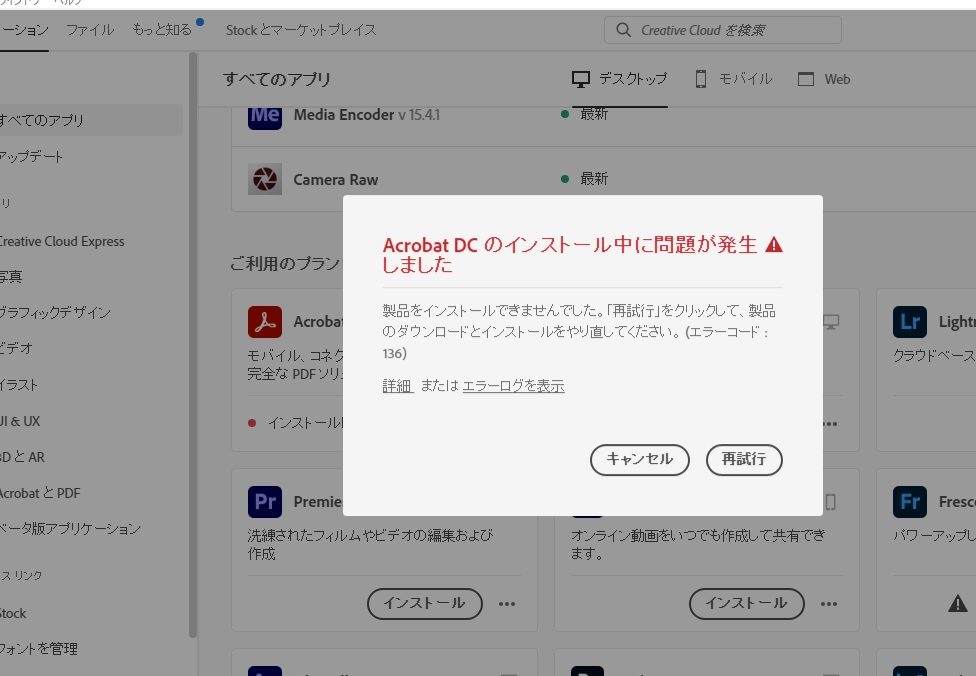
私たちは日々の業務や学習において、PDFファイルの閲覧や編集が欠かせない存在になっています。その中でもAdobe Acrobat Reader DCは最も信頼されているツールの一つです。しかし、インストール中に問題が発生すると、作業が滞り、ストレスが溜まることもありますよね。
Adobe Acrobat Reader DCのインストール方法
Adobe Acrobat Reader DCをスムーズにインストールするためには、以下の手順に従ってください。必要なシステム要件を確認し、インストール手順を実行することで、無事に導入が可能です。
システム要件の確認
Adobe Acrobat Reader DCをインストールする前に、以下のシステム要件を確認しましょう。これにより、インストールの失敗を避けられます。
- オペレーティングシステム:
- Windows 10 またはそれ以降のバージョン。
- macOS Mojave(10.14)以上。
- プロセッサ:
- 1 GHz またはそれ以上のプロセッサ。
- メモリ:
- 512 MB 以上のRAM。
- ハードディスク:
- 1.5 GB 以上の空き容量。
以上の要件を満たしていることを確認したら、次の手順に進みましょう。
インストール手順の説明
Adobe Acrobat Reader DCのインストールは簡単です。次の手順に従って、スムーズに進めてください。
- 公式サイトへアクセスする:
– Adobeの公式ウェブサイト(https://get.adobe.com/jp/reader/)にアクセスします。 - ダウンロードボタンをクリックする:
– ページ上にある「今すぐダウンロード」ボタンをクリックします。 - インストーラーを実行する:
– ダウンロードしたファイルをダブルクリックして、インストーラーを起動します。 - インストールを開始する:
– インストーラーが開いたら、画面の指示に従い「インストール」をクリックします。 - インストールが完了するまで待つ:
– プログラムがインストールされるのを待ちます。完了するまで他の作業は避けましょう。 - Adobe Acrobat Reader DCを起動する:
– インストールが完了したら、プログラムを起動し、利用を開始します。
インストール失敗の原因
インストール失敗にはいくつかの原因が考えられます。これらの理由を理解することで、適切な対策を講じられます。以下に主要な原因を挙げます。
一般的なエラーメッセージ
インストール中に表示される一般的なエラーメッセージには、次のようなものがあります。
- ネットワーク接続エラー:インターネット接続が不安定な場合、ダウンロードが中断されることがあります。
- システム要件不足:システムがAdobe Acrobat Reader DCの必要要件を満たしていない場合もあります。
- インストールディレクトリの問題:権限が不足していると、指定したフォルダにインストールできない場合があります。
- 既存のソフトウェアとの衝突:他のPDF関連ソフトと競合すると、インストールが失敗することもあります。
これらのエラーメッセージを確認することで、何が問題かを特定しやすくなります。
必要な権限の不足
インストールの際には、必要な権限が不足していることがよくあります。この問題を解消するためのステップを以下に示します。
- 管理者権限を確認:インストールを行う際に、管理者権限が必要です。管理者アカウントでログインしているか確認しましょう。
- 右クリックで実行:インストーラーを右クリックし、「管理者として実行」を選ばなければなりません。
- セキュリティソフトの設定:セキュリティソフトがインストールをブロックすることがあります。一時的に無効にして再試行しましょう。
- フォルダのアクセス権確認:インストール先のフォルダに書き込み権限があるか確認することが重要です。
トラブルシューティング
いくつかのトラブルシューティング手順を実行して、Adobe Acrobat Reader DCのインストール問題を解決します。
再インストールの試み
再インストールは、ソフトウェアの不具合を解消する効果的な方法です。以下の手順を実行してください。
- コンピューターを再起動します。これにより、システムの一時ファイルがクリアされます。
- Adobe Acrobat Reader DCをアンインストールします。設定メニューからプログラムの一覧を開き、該当するアプリを選択して削除します。
- 最新バージョンのAdobe Acrobat Reader DCをダウンロードします。公式サイトから直接ダウンロードリンクにアクセスします。
- インストーラーを実行します。ダウンロードしたファイルをダブルクリックして開きます。
- インストールを開始します。画面の指示に従い、必要な権限を与えます。
- インストールが完了したら、PCを再起動します。
インターネット接続の確認
- Wi-Fiまたは有線接続が正常か確認します。ネットワークアイコンを確認し、接続状態を見ます。
- 他のウェブサイトが開けるか試します。例えば、GoogleやYahooを開いてみてください。
- ルーターを再起動します。電源を切ってから、数秒待って再度入れます。
- VPNやプロキシが使用されている場合、一時的に無効にすることも考慮します。
- 他のデバイスでの接続状況を確認します。パソコン以外の端末がネットに接続できるか見ます。
代替案
インストール中にエラーが発生した場合、他の選択肢を検討することが重要です。このセクションでは、代替手段をいくつか紹介します。
他のPDFリーダーの紹介
Adobe Acrobat Reader DCの代わりに利用できるソフトウェアには、以下の選択肢があります。
- Foxit Reader: 軽量で高速なPDFリーダー。無料で豊富な機能を提供します。
- Sumatra PDF: シンプルなインターフェースを持ち、迅速にPDFを開けます。軽量でシステムリソースをほとんど使いません。
- PDF-XChange Editor: 編集機能が充実し、注釈やマークアップが簡単に行えます。
- Nitro PDF Reader: ユーザーにとって便利なインターフェースを提供し、PDFの作成や編集も可能です。
これらのリーダーは、それぞれ独自の特長を持ち、用途に応じて選択できます。
オンラインPDFビューアの利用
インストールに失敗した場合、オンラインのPDFビューアを使うのも一つの手です。手順は以下の通りです。
- Google Chromeを開く: お使いのデバイスでGoogle Chromeブラウザを起動します。
- PDFファイルをアップロードする: アドレスバーに「chrome://pdf」です。あとは、PDFファイルをドラッグ&ドロップでアップロードします。
- ファイルを表示する: アップロードしたファイルは、Chrome内で簡単に表示できます。
- 必要に応じてダウンロードする: ビューア内からPDFをダウンロードすることも可能です。
Conclusion
Adobe Acrobat Reader DCのインストールに失敗すると、業務や学習が妨げられストレスを感じることがあります。しかし、正しい手順を踏むことで多くの問題を解決できます。我々は、システム要件を確認し必要な権限を持っているかを確認することが重要だと認識しています。
もしトラブルが発生した場合には、再インストールや他のPDFリーダーを検討することで柔軟に対応できます。また、オンラインのPDFビューアを利用することで一時的な解決策も得られます。これらの対策を駆使して、スムーズなPDFファイルの閲覧や編集を実現しましょう。