私たちがプログラミングを始めるとき、Pythonは非常に人気のある選択肢です。しかし、時には不要になったり、他のバージョンに切り替えたりすることもあります。その時、Pythonをアンインストールする方法を知っておくことは非常に重要です。特にMacユーザーにとって、手順を理解することで、スムーズに管理できます。
Python アンインストール Mac の概要
PythonをMacからアンインストールする手順は、簡単で効率的です。このセクションでは、必要なステップを示します。
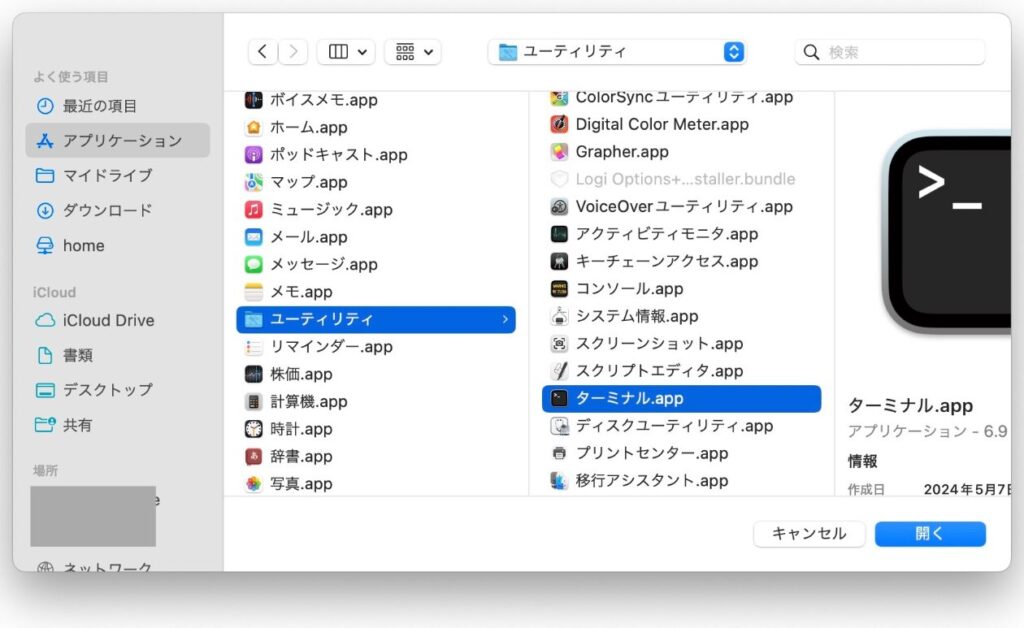
- ターミナルを開く: Finderを開き、「アプリケーション」フォルダに移動し、「ユーティリティ」フォルダから「ターミナル」をダブルクリックします。
- Python バージョンを確認する: ターミナルで「python –version」または「python3 –version」と入力して、インストールされているバージョンを確認します。
sudo rm -rf /Library/Frameworks/Python.framework/Versions/2.xsudo rm /usr/local/bin/python- 古いファイルを確認する: 「/usr/local/bin」や「/usr/local/lib」内のPythonに関連するファイルやフォルダを探し、必要に応じて削除します。
- アンインストール完了の確認: 最後に、「python –version」または「python3 –version」を再度入力し、アンインストールが成功したことを確認します。
Python アンインストールの方法
PythonをMacからアンインストールする方法は、簡単でスムーズに行えます。以下の手順に従って、必要な作業を完了させましょう。
ターミナルを使用する方法
ターミナルを使用した方法には、以下の手順が含まれます。
- ターミナルを開く。 アプリケーションの「ユーティリティ」フォルダからアクセスできます。
- インストールされているPythonのバージョンを確認する。 次のコマンドを入力します:
python --versionまたはpython3 --version。 - 対応するアンインストールコマンドを実行する。 Homebrewでインストールしている場合、以下のコマンドを使います:
brew uninstall python。 - 古いファイルやシンボリックリンクを削除する。 コマンド:
sudo rm -rf /Library/Frameworks/Python.framework。 - 再度、バージョン確認を行う。 コマンドを入力し、出力が「command not found」であることを確認します。
アプリケーションフォルダからのアンインストール
アプリケーションフォルダから直接Pythonをアンインストールする手順は以下の通りです。
- Finderを開く。 DockからFinderアイコンをクリックします。
- 「アプリケーション」フォルダを選択する。 サイドバーに表示されています。
- Pythonを見つける。 フォルダ内で「Python」や「Python 3.x」と表示されたアイコンを探します。
- アイコンをゴミ箱にドラッグする。 Pythonのアイコンを右クリックして、「ゴミ箱に入れる」を選択することもできます。
- ゴミ箱を空にする。 ゴミ箱を右クリックし、「ゴミ箱を空にする」を選択して完全に削除します。
アンインストール後の確認
アンインストールが正常に行われたか確認することは重要です。以下の手順に従って、Pythonが完全にアンインストールされたかどうかをチェックします。
Python のバージョン確認
Pythonのバージョンを確認する方法は次の通りです。
- ターミナルを開く。
- 次のコマンドを入力する。
`python –version` もしくは `python3 –version` - 表示されるメッセージを確認する。
Pythonのバージョン情報が表示されない場合、アンインストールは成功した可能性が高い。
残存ファイルの確認
残存ファイルがないか確認する手順も重要です。
- Finderを開く。
- メニューバーから「移動」を選択し、「フォルダへ移動」をクリックする。
- 表示されたウィンドウに次のパスを入力する。
`/Library/Frameworks/Python.framework/Versions/` - フォルダが空であることを確認する。
残っているフォルダやファイルがあれば、手動で削除する。
トラブルシューティング
Pythonのアンインストール時に直面する問題を解決する方法を示します。以下の情報を参考にし、スムーズなアンインストールを目指しましょう。
アンインストールできない場合の対処法
- ターミナルを開く: Finderを使用してアプリケーションフォルダを開き、「ユーティリティ」内の「ターミナル」を起動する。
- アンインストールコマンドを確認: アンインストールしたいPythonのバージョンに合わせたコマンドを確認する。
- 権限を確認する: 管理者権限が必要な場合、
sudoを用いたコマンドで実行する。 - ロックファイルを確認:
lsofコマンドを利用して、Python関連のプロセスが実行中でないかを確認する。 - アンインストールを実行する: 選定したアンインストールコマンドを入力し、Enterキーを押す。
- 再起動を行う: アンインストール後にシステムを再起動し、変更を適用させる。
エラーメッセージについて
エラーメッセージが表示される場合、以下のポイントに注意しましょう。
- メッセージを確認する: 表示されたエラーメッセージをよく読む。それによって問題の具体的な原因が理解できる。
- ウェブで調査する: エラーメッセージを入力して検索することで、他のユーザーの解決方法を見つけることができる。
- フォーラムで質問する: Stack OverflowやGitHubなどのフォーラムで専門家や他のユーザーに助けを求める。
Conclusion
PythonのアンインストールはMacユーザーにとって簡単なプロセスです。正しい手順を踏むことで不要なバージョンをスムーズに削除できることが分かりました。ターミナルやFinderを活用することで、私たちの環境を整理し、必要なものだけを残すことが可能です。
アンインストール後の確認も忘れずに行いましょう。これにより、完全に削除されたかどうかを確実に把握できます。もし問題が発生した場合でも、トラブルシューティングの方法を知っておくことで安心です。Pythonの管理をより効率的に行い、快適な開発環境を維持していきましょう。