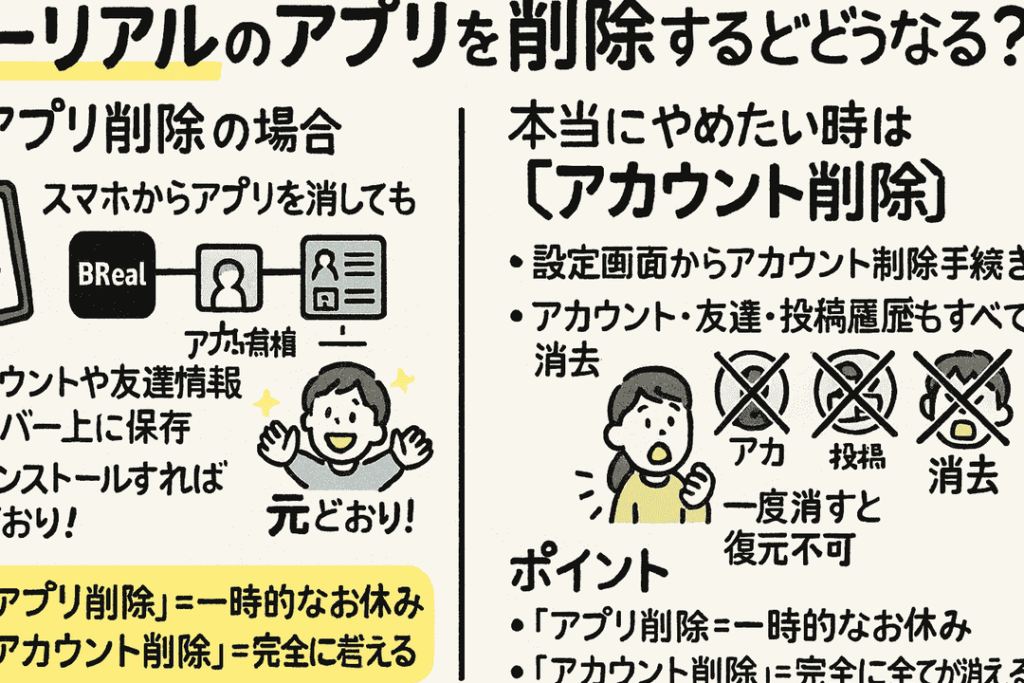
スマートフォンやタブレットを使っている私たちにとって、アプリは日常生活の一部です。しかし、使わなくなったアプリがデバイスに残っていると、ストレージを圧迫し、動作が遅くなることがあります。そこで、**アプリの削除**が重要になります。私たちは、どのアプリを削除すべきか、そしてその手順について詳しく解説します。
アプリの削除の重要性
アプリの削除は、デバイスを快適に保つために不可欠です。私たちのデジタルライフにおいて、不必要なアプリは多くの問題を引き起こします。アプリが残っていると、ストレージが圧迫され、パフォーマンスが低下します。以下に、アプリを削除する理由とその手順を示します。
アプリを削除する理由
- ストレージの確保: 不要なアプリがストレージを占有します。これを削除することで、他の重要なデータやアプリのためのスペースを確保できます。
- デバイスのパフォーマンス向上: 不要なアプリがバックグラウンドで動作することで、システムの速度が低下します。アプリを削除すると、デバイスの動作がスムーズになります。
- データの保護: 使用しないアプリがセキュリティリスクを引き起こすことがあります。古いアプリを削除することで、リスクを減少させることができます。
アプリの削除手順
以下の手順に従って、アプリを削除できます。
- デバイスのホーム画面を開く: まず、アプリがインストールされているホーム画面に移動します。
- 削除したいアプリを探す: 不要なアプリを見つけます。アイコンをタップして確認します。
- アプリを長押しする: アプリアイコンを長押しして、メニューを表示します。
- 「削除」または「アンインストール」を選択する: 表示されたオプションから削除方法を選びます。
- 確認する: 削除の確認メッセージが表示されたら、選択を確認します。
アプリの削除の方法
アプリを削除することは、スマートフォンやタブレットを快適に使うために重要です。以下に、具体的な手順を示します。
スマートフォンでの削除手順
- ホーム画面を開く
ホーム画面に移動します。
- 削除したいアプリを探す
利用していないアプリを見つけます。
- アプリを長押しする
対象のアプリを長押しして、メニューを表示させます。
- 「削除」または「アンインストール」を選択する
表示されたメニューから適切な選択肢をタップします。
- 確認する
削除の確認メッセージが表示されたら、再度タップして削除を確定します。
パソコンでの削除手順
- スタートメニューを開く
左下のスタートボタンをクリックします。
- 「設定」を選択する
設定アイコンをクリックします。
- 「アプリ」をクリックする
設定メニュー内からアプリを選択します。
- 削除したいアプリを見つける
インストールされているアプリのリストを確認し、削除したいアプリを探します。
- 「アンインストール」をクリックする
対象のアプリ名をクリックし、「アンインストール」を選択します。
- 確認メッセージに応じて操作する
アンインストールの確認メッセージが表示された場合は、指示に従い「はい」または「OK」を選択します。
アプリの削除後の影響
アプリの削除後、いくつかの重要な影響が生じます。アプリのコンテンツやデータの扱い、デバイスのパフォーマンスに関する理解が必要です。
データの消去と残存
アプリを削除する際、そのデータはどうなるのでしょうか?アプリによっては、以下のような状況があります。
- アプリデータの消去:多くのアプリが、アンインストールと同時にデータを削除する。
- クラウド保存:アプリのデータがクラウドに保存されている場合は、再インストール後に復元可能。
- 残存データ:削除後も一部の情報がデバイスに残ることがある。
- 手動での消去:個別にデータを管理したい場合、設定から手動で消去が必要。
システムパフォーマンスの向上
アプリの削除は、デバイスのパフォーマンスに直結します。具体的には、以下の効果が期待できます。
- ストレージの解放:不要なアプリを削除することで、ストレージの空き容量が増える。
- 動作のスムーズ化:アプリ数が減ることで、デバイスの動作が快適になる。
- リソースの最適化:CPUやメモリに余裕が生まれ、全体的なパフォーマンスが向上。
- バッテリーの効率化:不要アプリの削除により、バッテリー消耗が抑えられる。
アプリの再インストール
アプリを削除した後、再インストールが必要になることがあります。再インストールは簡単で、以下の手順に従って迅速に行えます。
- アプリストアを開く。スマートフォンまたはタブレットのアプリストア(App StoreやGoogle Playなど)を選択します。
- 検索ボックスにアプリ名を入力する。再インストールしたいアプリの名前を入力し、検索結果を表示させます。
- 該当するアプリを選択する。検索結果から正しいアプリを見つけタップします。
- 「インストール」または「取得」をタップする。ボタンが表示されたら、タップしてダウンロードを始めます。
- インストールが完了するまで待つ。アプリのアイコンがホーム画面に表示されるのを待ちます。
- アプリを開く。インストールが完了したら、アイコンをタップしアプリを起動します。
これらの手順は、スマートフォンやタブレットの種類によって異なる場合がありますが、基本的には同様の流れです。また、パソコンでの再インストールについては、以下の手順を確認しましょう。
- アプリストアを開く。Windowsの場合はMicrosoft Store、Macの場合はApp Storeを選択します。
- 再インストールしたいアプリを検索する。検索ボックスにアプリ名を入力します。
- アプリを選択し「インストール」または「取得」をクリックする。正しいアプリを見つけたら、ダウンロードを開始します。
- インストールが完了するまで待機する。完了するまでしばらく待ちます。
- アプリを起動する。インストール後、アプリを開きます。
注意すべき点
アプリの削除に伴う注意点は、私たちが理解すべき重要な要素です。削除を行う前に確認すべき事項がありますので、以下のステップに従って進めてください。
- アプリのデータのバックアップを確認する。アプリを削除する前に、必要なデータがクラウドまたはデバイスにバックアップされているか確認します。
- 削除したいアプリの影響を評価する。アプリを削除すると、関連するデータや設定が失われる場合があります。必要な情報を事前に把握しましょう。
- アプリの再インストールの必要性を考慮する。削除後に再インストールが必要な場合、手順を簡単に覚えておきましょう。
- デバイスのストレージ状況を確認する。アプリ削除後のストレージ空き容量を事前に確認することで、削除の効果を実感しやすくなります。
- アプリの削除方法を理解する。各デバイスでの正しい削除手順を事前に確認し、スムーズに実行できるよう準備します。
Conclusion
アプリの削除は私たちのデバイスを快適に保つための重要なステップです。不要なアプリを取り除くことでストレージを解放しパフォーマンスを向上させることができます。私たちは、削除する前にデータのバックアップを確認し必要なアプリを見極めることが大切です。
また再インストールも簡単に行えるため必要に応じて手軽にアプリを戻すことができます。適切な手順を踏むことでデバイスの効率を最大限に引き出し快適な使用環境を維持できるでしょう。これからも定期的にアプリの見直しを行いましょう。