私たちのiPhoneの使い方は日々進化していますが、その中でプロファイルとは何かをご存知ですか?プロファイルは、デバイスの設定や管理を簡素化するための重要な要素です。特にビジネスや教育の現場では、特定のアプリや機能へのアクセスを制御するために利用されています。
プロファイルの基本概念
プロファイルは、iPhoneの設定や機能の管理を効率化する重要な要素です。このセクションでは、プロファイルの定義と役割について詳しく説明します。
プロファイルの定義
プロファイルは、デバイスの設定やアプリを管理するための構成ファイルです。特に、以下のような情報を含むことが多いです。
- Wi-Fi設定
- VPN設定
- プライバシー設定
- アプリ制御
これらの設定を通じて、ユーザーに対するアプリのアクセスやデバイスの操作を簡素化します。プロファイルを利用することで、管理者は特定のデバイスやユーザーに対して適切な権限を付与できます。
iPhoneにおけるプロファイルの役割
iPhoneにおけるプロファイルは、特にビジネス環境や教育機関でその役割が際立ちます。以下の点からその重要性が理解できます。
- デバイスのセキュリティ向上
プロファイルにより、ユーザー権限を制御し、デバイスを危険から守ります。
- 設定の統一管理
複数のデバイスに同じプロファイルを配布することで、設定の一貫性を保てます。
- 特定アプリへのアクセス制限
設定によって、業務に必要なアプリだけを利用可能にし、業務効率を向上させます。
- アップデートの管理
プロファイルを通じて、アプリやシステムのアップデートを一括管理することも容易です。
iPhoneでのプロファイルの利用方法
iPhoneにおけるプロファイルは、デバイスの設定や管理に役立つ重要な機能です。以下に、プロファイルのインストール手順と管理方法について詳しく説明します。
プロファイルのインストール手順
プロファイルをインストールするには、以下のステップに従います。
- 信頼できるサイトを開く — プロファイルが提供されている公式サイトを訪れます。
- プロファイルをダウンロードする — 指示に従って、プロファイルをデバイスにダウンロードします。
- 設定アプリを開く — ダウンロード後、設定アプリに移動します。
- 「一般」を選択する — 設定メニューの中から「一般」をタップします。
- 「プロファイル」をタップする — 一般メニュー内の「プロファイル」を選択します。
- インストールを選択する — インストールしたプロファイルが表示されるので、これをタップします。
- 指示に従う — 画面上の指示に従い、プロファイルをインストールします。
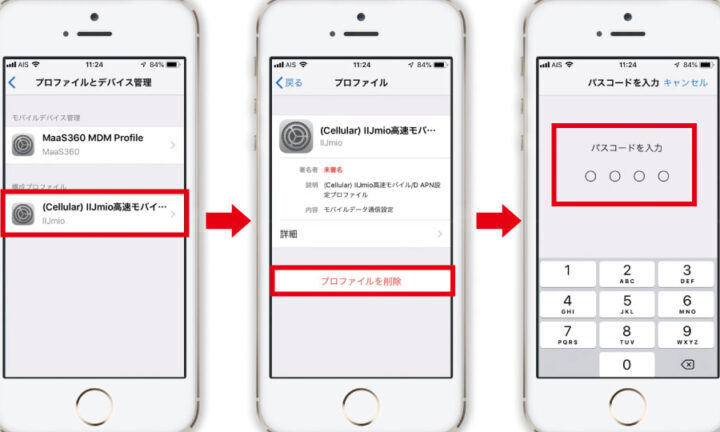
プロファイルの管理と削除
インストールしたプロファイルを管理する方法については、以下の手順を参考にしてください。
- 設定アプリを開く — ホーム画面から設定アプリを起動します。
- 「一般」を選択する — 設定メニューで「一般」をタップします。
- 「プロファイル」をタップする — 一般メニュー内の「プロファイル」を選びます。
- 管理するプロファイルを選ぶ — 削除したいプロファイルを選択します。
- 「削除」を選択する — プロファイルの詳細画面で「削除」をタップします。
- 確認する — 削除の確認ダイアログが表示されたら、再度「削除」を選択します。
プロファイルの種類
プロファイルには主に2つの種類があります。これらは「構成プロファイル」と「証明書プロファイル」であり、それぞれ異なる目的や機能を持っています。以下に詳細を説明します。
構成プロファイル
構成プロファイルは、デバイスの設定や機能を管理するためのもので、多くの場合、企業や教育機関で利用されます。以下の手順で構成プロファイルをインストールできます。
- 信頼できるサイトからプロファイルをダウンロードする。 信用のおける発行元から入手することが重要です。
- 設定アプリを開く。 インストールするために、まず設定アプリにアクセスします。
- 「一般」を選択する。 一般設定の中でプロファイルを探します。
- プロファイルをタップする。 ダウンロードしたプロファイルを表示させます。
- 「インストール」を選択する。 プロファイルの詳細を確認し、続行します。
- 必要な情報を入力する。 パスワードや確認事項が求められることがあります。
- インストール完了の確認をする。 「完了」またはメッセージが表示されます。
証明書プロファイル
- 信頼できる証明書を入手する。 認証機関から発行される証明書が必要です。
- 設定アプリを開く。 プロファイルの設定を行う場所です。
- 「一般」を選択する。 設定のメニューから進みます。
- 「プロファイル」をタップする。 証明書に関連する項目を見つけます。
- 新しい証明書を追加する。 指示に従って証明書をインストールします。
- インストールプロセスが完了するまで待つ。 認証が行われ、完了の通知が表示されます。
プロファイルのセキュリティ
プロファイルのセキュリティは、iPhoneの安全な利用に不可欠です。適切な管理が必要です。
プロファイルのリスク
プロファイルにはリスクが伴います。以下の要因を考慮します。
- 悪意のあるプロファイル: 信頼できないソースからのダウンロードは避けるべきです。
- 個人情報の漏洩: 不適切な設定により、プライバシーが侵害されることがあります。
- デバイスの脆弱性: 古いプロファイルを放置すると、セキュリティホールが残ります。
- 許可の誤設定: アプリのアクセス権を無条件に与えることは危険です。
安全に使用するための注意点
プロファイルを安全に使用するためには、以下の注意点が重要です。
- 信頼できるサイトからダウンロード: プロファイルは公式サイトや認証されたサービスから入手しましょう。
- 定期的なアップデート: プロファイルやアプリのアップデートを行うことで脆弱性を減少させます。
- 設定の確認: インストール後、プロファイルの設定を確認し、必要な権限だけを付与します。
- 不要なプロファイルの削除: 使用しなくなったプロファイルはすぐに削除することが推奨されます。
Conclusion
プロファイルはiPhoneの管理や設定を効率化するための重要なツールです。特にビジネスや教育の現場では、セキュリティやアクセス制限を強化する役割を果たしています。私たちが適切にプロファイルを管理することで、デバイスの安全性を高め、必要な機能にスムーズにアクセスできるようになります。
また、信頼できるソースからのプロファイルのダウンロードや定期的な設定の確認は、リスクを軽減するために欠かせません。これからもiPhoneを安全に活用するために、プロファイルの重要性を忘れずに取り組んでいきましょう。