Node.jsは、サーバーサイドの開発において非常に人気のあるプラットフォームです。私たちは、Node.jsを使ったアプリケーション開発の楽しさと効率性を実感しています。しかし、Windows環境でのNode.jsのインストールが難しいと感じる方も多いのではないでしょうか?この記事では、Node.jsをWindowsにスムーズにインストールする方法を詳しく解説します。
Node.js インストールの準備
Node.jsをWindowsにインストールするためには、いくつかの準備が必要です。まず、システム要件を確認し、その後必要なツールをインストールしていきます。
システム要件
Node.jsのインストールを開始する前に、以下のシステム要件を確認してください。
- オペレーティングシステム:Windows 7以降のバージョン
- プロセッサ:1 GHz以上のCPU
- メモリ:最低1 GBのRAM
- ディスクスペース:Node.jsを含むアプリのために300 MB以上の空き容量
これらの要件を満たしていると、Node.jsのインストールがスムーズに行えます。
必要なツールの確認
次に、インストールに必要なツールを確認しましょう。以下のステップで準備を整えます。
- 管理者権限:インストール時に管理者権限が必要です。権限があるアカウントでログインしてください。
- インターネット接続:Node.jsのパッケージをダウンロードするために安定したインターネット接続が不可欠です。
- ダウンロード先:Node.jsの公式サイトから最新バージョンをダウンロードします。公式サイトはこちらです。
Node.js インストール手順
Node.jsのインストール手順は簡単です。以下にステップバイステップで説明します。
インストーラのダウンロード
- 公式サイトにアクセスします。 Node.jsの公式サイトは nodejs.org です。
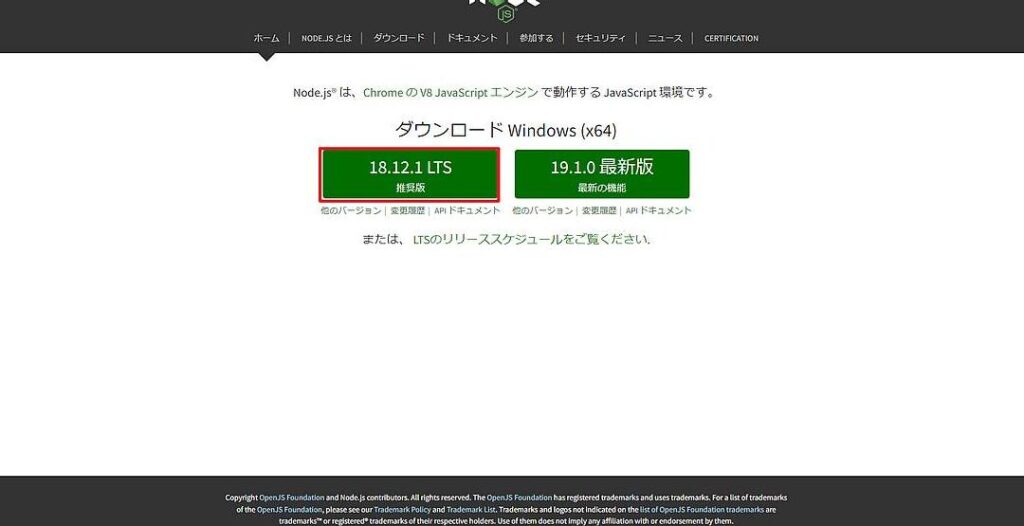
- LTSバージョンを選択します。 安定版が必要なので、LTS(Long Term Support)バージョンをダウンロードします。
- オペレーティングシステムを確認します。 Windowsのシステムを選択し、対応するインストーラをダウンロードします。
- インストーラを保存します。 指定した場所にインストーラ(.msiファイル)を保存します。
インストールの実行
- インストーラを起動します。 ダウンロードした.msiファイルをダブルクリックして実行します。
- セットアップウィザードが表示されます。 「次へ」をクリックし、手順を進めます。
- ライセンス条項に同意します。 条項を読み、「同意する」を選択します。
- インストール先を選びます。 デフォルトの場所を使用するか、カスタムフォルダを指定します。
- 必要なコンポーネントを選択します。 Node.jsとnpm(Node Package Manager)を含む必要なオプションが選択されていることを確認します。
- インストールを開始します。 「インストール」をクリックして、プロセスを開始します。
- 完了を待ちます。 インストールが完了するまで待ち、「完了」をクリックします。
動作確認
Node.js をインストール後、正しく動作しているか確認する必要があります。以下の手順で動作確認を行います。
コマンドプロンプトの起動
- Windows のスタートメニューを開く。
- 「cmd」または「コマンドプロンプト」と入力して検索する。
- コマンドプロンプトを右クリックし、「管理者として実行」を選択する。
コマンドプロンプトが開いたら、次のステップに進みます。
バージョン確認のコマンド
- 「node -v」と入力し、Enter キーを押す。
- Node.js のバージョン番号が表示されることを確認する。
トラブルシューティング
Node.jsのインストール中や使用時に直面する問題に対処する方法を詳しく解説します。以下のセクションでは、よくあるエラーとその解決策について説明します。
よくあるエラーと解決策
- 古いNode.jsがインストールされている場合
- アプリケーションの動作に影響が出ることがあります。
- 最新版を公式サイトからダウンロードしてインストールします。
- PATH環境変数が正しく設定されていない
- コマンドプロンプトで「node」と入力しても動作しないことがあります。
- 環境変数にNode.jsのインストールパスを追加します。
- インストーラがブロックされる
- 一時的にウイルス対策ソフトが影響する場合があります。
- インストール前にウイルス対策ソフトを無効にして再試行します。
- Node.jsのバージョンを確認できない
- 「node -v」と入力してもエラーが出るケースが多いです。
- インストールを再度行い、正しい手順を確認します。
環境変数の設定
正しい環境変数の設定は、Node.jsの正常な動作に重要です。以下の手順に従って設定を行います。
- コントロールパネルを開く
- スタートメニューから「コントロールパネル」を選択します。
- システムとセキュリティを選択
- 「システム」をクリックし、次に「システムの詳細設定」を選択します。
- 環境変数を開く
- システムのプロパティウィンドウで、「環境変数」をクリックします。
- PATH変数を編集
- システム環境変数のセクションで「Path」を選択し、「編集」をクリックします。
- Node.jsのパスを追加
- Node.jsのインストールディレクトリ(例:C:Program Filesnodejs)を新しい行に追加します。
- ウィンドウを閉じて保存
- すべてのウィンドウを「OK」をクリックして閉じてくれれば設定は完了です。
まとめ
Node.jsのインストールは最初は難しく感じるかもしれませんが私たちのガイドを参考にすればスムーズに進められます。Windows環境でのインストール手順をしっかりと理解し必要な準備を整えることで開発を始める準備が整います。
またインストール後の動作確認やトラブルシューティングも重要です。これらのポイントを押さえることでNode.jsを活用した開発がよりスムーズになり私たちのプロジェクトも一層充実したものになるでしょう。Node.jsを使ったアプリケーション開発の楽しさをぜひ体験してみてください。