私たちのデジタルライフは、Bluetoothデバイスなしでは考えられません。スマートフォンやワイヤレスイヤフォン、さらにはプリンターまで、Bluetoothは私たちの生活を便利にしてくれます。しかし、Windows 10でBluetoothを使うためには、まず**Bluetoothのインストール方法**を理解する必要があります。これができれば、すぐにデバイスを接続して快適に使用できるようになります。
Windows10 Bluetooth インストール方法
BluetoothをWindows 10にインストールする手順は簡単です。以下のステップに従って、Bluetooth機能を有効にしましょう。
- スタートメニューを開く:画面左下の Windows アイコンをクリックします。
- 設定を選択する:歯車アイコンをクリックして、「設定」ウィンドウを開きます。
- デバイスをクリックする:設定メニューから「デバイス」を選択します。
- Bluetoothを選択する:左側のメニューから「Bluetoothとその他のデバイス」を選びます。
- Bluetoothをオンにする:Bluetoothのスイッチを「オン」に切り替えます。
- デバイスの追加を行う:Bluetoothデバイスを接続するために、「Bluetoothまたはその他のデバイスを追加する」をクリックします。
- デバイスの検索を行う:接続したいBluetoothデバイスを選択し、「ペアリング」をクリックします。
- 接続を確認する:デバイスが正常に接続されたことを確認します。
必要な準備
Windows 10でBluetoothを使用するためには、事前の準備が必要です。以下に、その準備内容を詳しく説明します。
システム要件
- OSのバージョンを確認する: Windows 10がインストールされていること。
- Bluetoothハードウェアの確認: デバイスにBluetooth機能が搭載されているか調べる。
- 更新プログラムの確認: Windowsアップデートを実行し、最新の状態に保つ。
これらの要件が満たされているか確認することで、Bluetoothの使用がスムーズになります。
ドライバーの確認
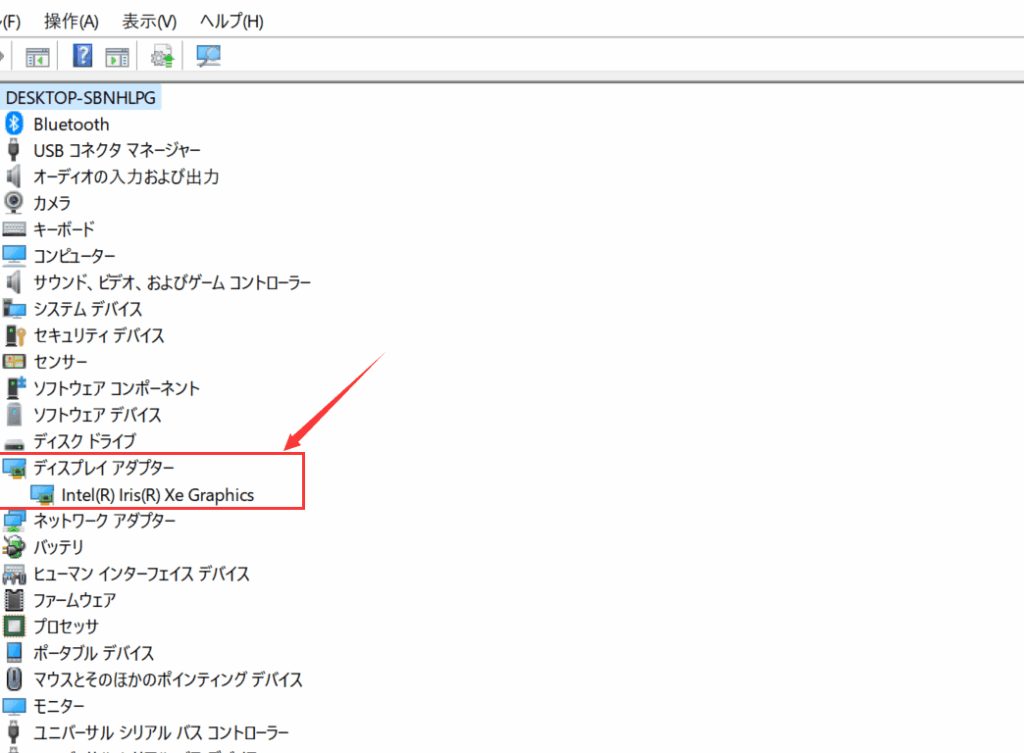
- デバイスマネージャーを開く: スタートメニューで「デバイスマネージャー」を検索して開く。
- Bluetoothの項目を探す: 「Bluetooth」を展開し、デバイスが表示されているか確認する。
- ドライバーの状態を確認する: デバイスを右クリックし、「プロパティ」を選択。状態が「正常」と表示されていることを確認する。
- ドライバーの更新: 「ドライバー」タブを選択し、「ドライバーの更新」をクリックして最新のドライバーを入手する。
Bluetooth アダプタのインストール
Bluetoothアダプタのインストールは数ステップで簡単に行えます。まずは必要なハードウェア接続から始めましょう。
ハードウェア接続
- Bluetoothアダプタを用意する: USBタイプのアダプタを選びます。
- USBポートに接続する: アダプタをパソコンの空いているUSBポートにしっかり差し込みます。
- アダプタの認識を確認する: デバイスを接続後、数秒待ってパソコンがアダプタを認識するのを確認します。
ドライバーのインストール手順
- デバイスマネージャーを開く: スタートメニューから「デバイスマネージャー」を選択します。
- Bluetoothの項目を確認する: 「Bluetooth」セクションを展開し、接続したアダプタが表示されているか確認します。
- ドライバーを更新する: アダプタを右クリックして「ドライバーの更新」を選びます。
- 自動検索を実行する: 「自動でドライバーソフトウェアを検索」を選択し、最新のドライバーをインストールします。
- インストールを完了させる: 指示に従い、インストールが完了したら、PCを再起動します。
Bluetooth 設定の確認
Bluetooth設定を確認することは、Windows 10でデバイスをスムーズに使用するために重要です。以下の手順でBluetooth設定を確認します。
設定アプリの起動
- スタートメニューをクリックします。
- 「設定」を選択します。
- 「デバイス」をクリックします。
- 「Bluetoothとその他のデバイス」を選びます。
この操作で、Bluetoothの設定画面にアクセスできます。
Bluetooth のオンオフ
- Bluetoothのスイッチを探します。画面の上部に表示されるはずです。
- スイッチを右にスライドし、Bluetoothをオンにします。または、オフにする場合は左にスライドします。
- 「Bluetoothがオフになっています」と表示された場合は、再確認し、スイッチが正しい位置にあるか確認します。
デバイスの接続方法
Bluetoothデバイスを接続する際は、手順をしっかり把握することが大切です。以下に、デバイスをBluetoothで接続するためのステップを示します。
デバイスの検索
- スタートメニューを開く。
- 設定を選択する。
- デバイスをクリックする。
- 「Bluetoothとその他のデバイス」を選ぶ。
- Bluetoothをオンにする。
- 「デバイスの追加」をクリックする。
- 接続したいデバイスの電源を入れる。
- デバイスが一覧に表示されるのを待つ。
デバイスのペアリング
- 検索結果から対象のデバイスをクリックする。
- 画面に表示される指示に従う。
- ペアリングコードが表示された場合は、デバイスにも同じコードを入力する。
- 確認が完了したら、接続が確立する。
トラブルシューティング
Bluetooth接続中に問題が発生することがありますが、解決策を把握しておくことでスムーズに対応できます。
一般的な問題と解決策
ここでは、よくある問題とその解決策についてお伝えします。以下のステップを実行して、問題を解決しましょう。
- Bluetoothがオンになっているか確認する。 スタートメニューを開き、設定を選択して、デバイスのBluetoothスイッチの状態を確認します。
- ドライバーの更新を行う。 デバイスマネージャーを開き、Bluetoothデバイスを右クリックして「ドライバーの更新」を選択します。
- PCを再起動する。 アップデート後、必ずコンピューターを再起動して変更を反映させます。
- デバイスのペアリングを解除して再接続する。 Bluetoothデバイスの設定を開き、接続済みデバイスを削除します。その後、再度ペアリングを試みます。
- 他のBluetoothデバイスとの干渉を確認する。 近くにある他のBluetoothデバイスをオフにして、干渉を防ぎます。
Conclusion
Bluetoothのインストール方法を理解することで私たちのデジタルライフは一層便利になります。Windows 10での設定手順をマスターすれば、さまざまなデバイスと簡単に接続できるようになります。事前の準備やトラブルシューティングの方法を知っておくことで、Bluetoothの利用がよりスムーズになります。
これらの知識を活用して、Bluetoothデバイスを快適に使いこなしていきましょう。私たちの生活を豊かにするBluetoothの力を最大限に引き出すために、ぜひ試してみてください。