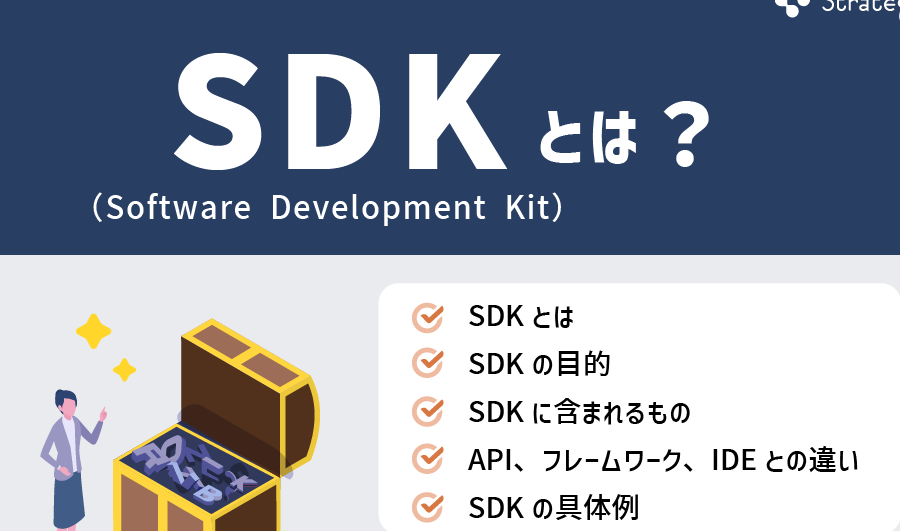
私たちが日々使用するアプリケーションやソフトウェアの背後には、強力な技術が隠れています。その中でも、Windows SDKは、開発者にとって欠かせないツールです。 このソフトウェア開発キットは、Windowsプラットフォーム向けのアプリを効率的に作成するためのリソースを提供します。私たちは、Windows SDKを活用することで、どのようにして魅力的なアプリケーションを開発できるのかを探ります。
Windows SDK とは
Windows SDKは、Windowsプラットフォーム向けのアプリケーション開発をサポートするための重要なツールです。このソフトウェア開発キットには、API、ライブラリ、サンプルコード、開発ツールが含まれています。
概要
Windows SDKは、開発者がWindowsでアプリケーションを作成するために必要なすべてのリソースを提供します。このキットは、特に以下の機能をサポートしています:
- 開発環境の整備:開発者が迅速にコードを記述できる環境を提供します。
- APIアクセス:Windowsの各種機能にアクセスするためのAPIを利用可能にします。
- ドキュメント:利用方法や機能に関する詳細なドキュメントを用意しています。
主な機能
Windows SDKの主な機能には以下が含まれます:
- ツールとコンパイラのセット:開発者は、Visual Studioなどのツールを使用してアプリケーションをコンパイルできます。
- 豊富なAPIの提供:システム機能やユーザーインターフェースにアクセスするためのAPIが揃っています。
- サンプルコード:サンプルコードを使って、実際のアプリケーションの開発をサポートします。
- デバッガ:バグを発見し修正するためのデバッグツールも用意されています。
- テストフレームワーク:アプリケーションのテストを効率化するためのフレームワークが利用できます。
Windows SDK のインストール
Windows SDK のインストールは、開発環境を整備する重要なステップです。以下に、インストールを行うためのシンプルな手順を示します。
システム要件
Windows SDK をインストールする前に、以下のシステム要件を確認します。
- オペレーティングシステム: Windows 10 以降が必要です。
- メモリ: 最低 4GB の RAM が推奨されます。
- ストレージ: 2GB 以上の空き領域が必要です。
- CPU: 1.8 GHz 以上のプロセッサが必要です。
インストール手順
Windows SDK をインストールするには、以下の手順に従います。
- Microsoftの公式サイトにアクセスして、Windows SDK のダウンロードページを見つけます。
- 最新バージョンの Windows SDK を選択し、ダウンロードリンクをクリックします。
- ダウンロードしたファイルを実行し、セットアップウィザードを開始します。
- インストール先のフォルダを選択します。デフォルトの設定が推奨されます。
- インストールオプションを選択します。必要なコンポーネントにチェックを入れます。
- インストールボタンをクリックして、インストールを開始します。
- インストールが完了したら、ウィザードを閉じます。
Windows SDK の主要コンポーネント
Windows SDKは、開発者がWindowsプラットフォーム向けにアプリを効率的に作成するための重要なリソースです。このセクションでは、Windows SDKの主要なコンポーネントを詳しく見ていきます。
ツールとライブラリ
Windows SDKには、アプリケーションの開発をサポートする多くのツールとライブラリが含まれています。以下のコンポーネントが特に重要です。
- API: Windowsの基本機能にアクセスするためのインターフェースを提供します。
- 開発ツール: Visual StudioなどのIDEを使用して、コードの作成、コンパイル、デバッグを行います。
- ライブラリ: 再利用可能なコードの集合体で、標準的な機能を簡単に実装できます。
- ドキュメント: 各コンポーネントに関する詳細な情報を提供するリファレンスやガイドです。
サンプルコード
サンプルコードは、開発者が特定の機能を実装する際の参考になります。サンプルコードにより、以下のことが可能です。
- 基本的な使い方が分かる: 簡単なコード例が具体的なヒントを提供します。
- 機能の実装が容易に: よく使われる機能の実装方法を示すコードを手に入れられます。
- 迅速な試行が可能: サンプルを用いて、アイデアをすぐに試せます。
開発環境の設定
開発環境の設定は、Windows SDKを効果的に利用するための重要なステップです。開発に必要なツールを整え、作業をスムーズに進める準備をします。
Visual Studio との統合
Visual Studioは、Windows SDKを使用する際の強力な統合開発環境です。以下の手順で統合を行います。
- Visual Studioをインストールする。最新バージョンをMicrosoftの公式サイトからダウンロードして、インストールを進めます。
- Windows SDKをインストールする。インストール中に、SDKのオプションを選択することで、Visual Studioとの統合が可能です。
- Visual Studioを起動する。起動後、プロジェクトを作成し、新しいアプリケーションの設定を行います。
- SDKが正しく統合されているか確認する。プロジェクトの設定でSDKのバージョンを確認し、必要に応じて更新します。
デバッグ設定
- プロジェクトを選択する。Visual Studio内で、対象のプロジェクトを右クリックし、「プロパティ」を選択します。
- デバッグタブに移動する。プロパティウィンドウで、「デバッグ」タブをクリックします。
- デバッグオプションを設定する。コマンドライン引数や開始動作を必要に応じて変更します。
- デバッグの開始実行を確認する。F5キーを押してデバッグモードを開始し、正しく機能するかテストします。
Windows SDK の活用
Windows SDKを利用する方法を詳しく見ていきます。具体的には、アプリケーション開発とゲーム開発支援の2つの側面をカバーします。
アプリケーション開発
アプリケーション開発において、Windows SDKは重要な役割を果たします。以下のステップに従い、効果的にアプリを開発できます。
- Windows SDKをインストールする。最新バージョンをMicrosoftの公式サイトからダウンロードし、手順に従って進めます。
- Visual Studioをインストールする。SDKとの統合を容易にするため、設定時にSDKオプションを選択します。
- 新しいプロジェクトを作成する。Visual Studioを開き、「新しいプロジェクト」を選択し、アプリの種類を選択します。
- SDKライブラリを参照する。プロジェクト設定で必要なSDKライブラリを追加します。
- APIを利用して機能を実装する。必要なAPIを使用し、必要な機能をアプリに組み込みます。
- コードをデバッグする。Visual Studioのデバッグツールを使って実装した機能をチェックします。
このステップに従うことで、迅速にアプリを開発できます。
ゲーム開発支援
ゲーム開発におけるWindows SDKの活用も魅力的です。以下の手順で、魅力的なゲームが制作できます。
- ゲーム開発ツールを入手する。DirectXなどのグラフィックAPIを活用するため、必要なツールをインストールします。
- プロトタイプを作成する。ゲームの基本要素を組み合わせ、初期版を構築します。
- ユーザーインターフェイスを設計する。ゲームプレイ体験を向上させるため、UIコンポーネントを追加します。
- サウンドエフェクトを追加する。音響効果を導入し、より没入感のある体験を提供します。
- テストを繰り返す。プレイヤーからのフィードバックを基に、ゲームを継続的に改善します。
結論
Windows SDKは開発者にとって欠かせないツールです。このSDKを活用することで私たちは効率的にアプリケーションやゲームを開発できるようになります。APIやライブラリの豊富さは、開発プロセスをスムーズにし、迅速な試行を可能にします。
また、Visual Studioとの統合により開発環境が整い、デバッグやテストも容易になります。これからのアプリ開発においてWindows SDKを使いこなすことが成功の鍵となるでしょう。私たちの創造力を最大限に引き出すために、ぜひこの強力なリソースを活用していきましょう。