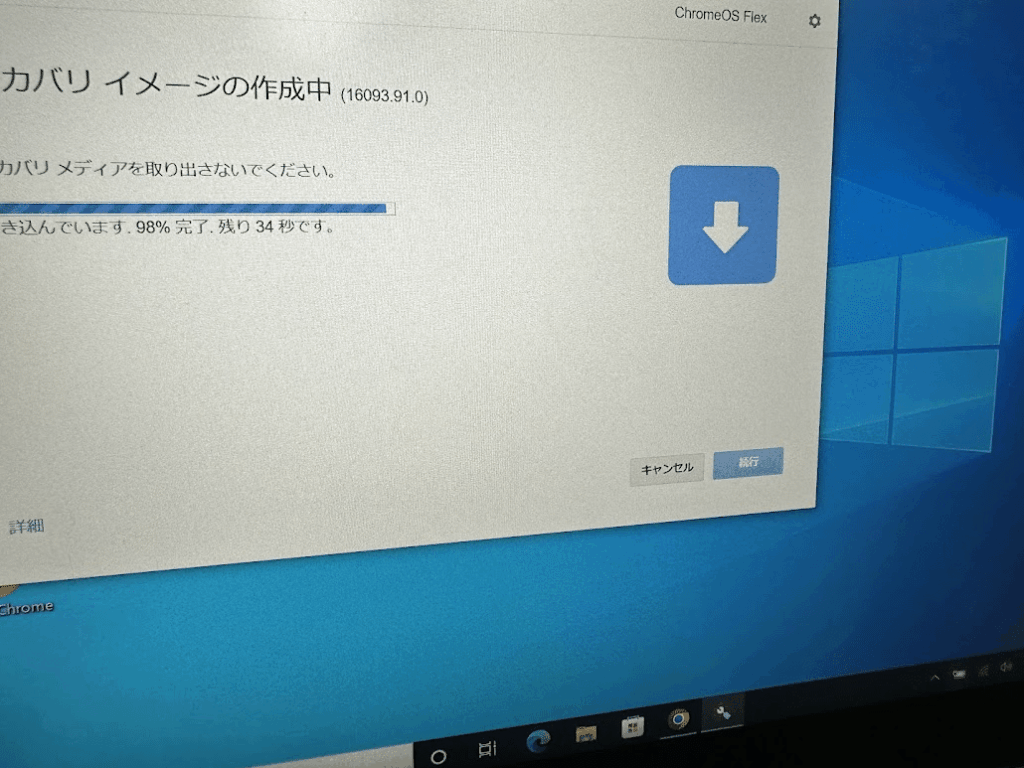
私たちが日々使うデバイスに新たな可能性をもたらすChrome OS Flex。しかし、**Linuxをインストールできない問題**に直面することも少なくありません。これが原因で、せっかくの利便性を享受できないのはもったいないですよね。私たちが直面するこの課題を解決するために、具体的な対策やヒントを共有します。
Chrome OS Flex とは
Chrome OS Flexは、通常のデバイスに軽快なパフォーマンスを提供するOSです。特に古いハードウェアの再利用を目指し、シンプルで使いやすい環境が特徴です。これにより、我々は日常的な作業やウェブブラウジングがスムーズに行えます。
Chrome OS Flexの主な機能は以下の通りです。
- 軽量な設計: 必要最小限のリソースで動作し、さまざまなデバイスで使用可能です。
- セキュリティ: 定期的な自動アップデートが提供され、データの保護に優れています。
- クラウドベースの作業環境: Googleサービスとの統合により、どこでも作業が可能です。
- アプリのサポート: WebアプリやAndroidアプリが利用でき、柔軟な業務環境が整います。
このOSは、特に教育機関や中小企業の利用に適しており、生産性を向上させるツールとしても広がっています。サポートされているデバイスの多様性により、多くのユーザーにとって手の届く選択肢となります。また、設定やカスタマイズが簡単で、初めてのユーザーにも使いやすい設計です。
Linux の必要性
Linuxの導入は多くの理由から非常に重要です。私たちの言うLinuxは、オープンソースであるため自由にカスタマイズできます。また、セキュリティが高く、古いハードウェアでもスムーズに動作します。これにより、技術に対するアクセスが広がり、新しい可能性を提供します。
Linux を使う理由
- コスト効率: Linuxは無料で利用でき、ライセンス費用がかからない。
- カスタマイズ性: ユーザーのニーズに応じて柔軟に設定が変更できる。
- 安定性: 長期間の稼働においてもシステムが安定している。
- セキュリティ: ウイルスやマルウェアのリスクが低く、堅牢なセキュリティ機能を提供する。
Chrome OS Flex と Linux の互換性
- デュアルブートの設定: Chrome OS FlexとLinuxを同時に使用できる。これにより、必要に応じてOSを切り替えられる。
- アプリケーションの互換性: Chrome OS Flex上でLinuxアプリを実行できるため、Linuxの利点を活かせる。
- コミュニティサポート: Linuxの強力なコミュニティがあり、問題解決に役立つリソースが豊富に存在する。
インストール手順
Chrome OS FlexにLinuxをインストールするための明確な手順を以下に示します。この手順に従って、スムーズにインストールを進められます。
事前準備
まず、インストール前の準備が重要です。以下のステップを踏んで、必要な情報とツールを整えます。
- デバイスのバックアップを作成する。重要なデータが失われないよう、すべてのファイルを保存する。
- インターネット接続を確認する。インストール中はインターネットに接続されていることが必要。
- Linuxのディストリビューションを選択し、ISOファイルをダウンロードする。UbuntuやFedoraなど、好みに合わせて選びます。
- USBメモリを用意する。最低でも8GBの容量が必要なメモリを準備します。
- USBメモリをブート可能にするためのツールをインストールする。RufusやEtcherなどのアプリケーションを使用します。
インストールの流れ
次に、Linuxのインストール手順について具体的に説明します。以下の手順を順番に実行してください。
- USBメモリをPCに接続する。これにより、ブートプロセスが開始できます。
- PCを再起動し、BIOS設定に入る。通常は起動時にF2、Delete、またはEscキーを押します。
- ブートメニューでUSBメモリを選択する。これにより、インストールプロセスを開始できます。
- インストールしたいLinuxのバージョンを選ぶ。ここでオプションが表示されるので、希望のものを選択します。
- 画面の指示に従って進む。言語やキーボードレイアウトの選択、パーティション設定が含まれます。
- 設定が完了したら、インストールを開始する。インストールが進行中は、進捗状況が表示されます。
- インストール完了後、PCを再起動する。USBメモリを取り外し、通常の起動を選びます。
- 新しくインストールしたLinux環境を設定する。ユーザー名やパスワードを設定します。
インストールエラーの原因
インストールエラーが発生する理由はいくつかあります。それぞれの原因を理解し、解決策を見つけることで、Linuxのインストールを成功させる手助けになります。
ハードウェアの制限
ハードウェアの制限が原因でLinuxのインストールができない場合があります。特に、古いデバイスでは以下の要因に注意が必要です。
- プロセッサの互換性:古すぎるプロセッサはLinuxの最新バージョンと互換性がないことがあります。
- RAMの容量:最低でも2GBのRAMが必要です。それ以下だと動作が不安定になります。
- ストレージの空き:ストレージに必要な空き容量が不足していると、インストール中にエラーが発生します。
これらの制限がある場合、最新のハードウェアにアップグレードするのも一つの手段です。
ソフトウェアの互換性
ソフトウェアの互換性の問題も、Linuxが正常にインストールできない要因です。具体的には以下の点を確認しましょう。
- Chrome OS Flexのバージョン:古いバージョンではLinuxのインストールがサポートされていない可能性があります。
- BIOS設定:BIOSが正しく設定されていないと、ブートメニューからLinuxが選べない場合があります。
- USBメモリのフォーマット:USBメモリが正しいフォーマット(通常はFAT32)でないと、インストールメディアが読み込まれません。
解決策
LinuxをChrome OS Flexにインストールできない問題に直面した際の具体的な解決策を以下に示します。これらの手順を参考にして、スムーズなインストールを目指しましょう。
代替手段の検討
Linuxがうまくインストールできない場合、以下の代替手段を検討します。
- 他のLinuxディストリビューションの選択: UbuntuやFedoraなど、異なるディストリビューションを試します。
- 軽量版の選択: LubuntuやXubuntuのような軽量版を選ぶと、少ないリソースで動作します。
- 仮想化ソフトウェアの使用: VirtualBoxやVMwareを使って、仮想環境にLinuxをインストールします。
- Cloud Linux環境の検討: LinodeやDigitalOceanなどのクラウドサービスを活用する手もあります。
フォーラムやコミュニティの活用
- Linuxフォーラムに参加: Ubuntu ForumsやLinuxQuestions.orgなどでHelpを求めます。
- Redditを活用: r/linuxやr/Chromebookのサブレディットで質問を投稿します。
- Discordサーバーへの参加: Linuxユーザー向けのDiscordサーバーでリアルタイムに助けを得ます。
- 正式なドキュメントの参照: 各ディストリビューションの公式ウェブサイトでインストールに関するガイドラインを確認します。
Conclusion
Chrome OS FlexにLinuxをインストールする際の課題は多くのユーザーにとって共通の悩みです。しかし私たちは、適切な情報と手順を理解することでこの問題を克服できると信じています。具体的な対策やヒントを実践することで、スムーズなインストールが実現し、Chrome OS Flexの利便性を最大限に引き出すことが可能です。
また、コミュニティのサポートやリソースを活用することも重要です。私たちが提案した解決策を試し、Linuxの強力な機能を活かして日常の作業環境をさらに向上させましょう。どんな問題でも、挑戦する価値はあります。