私たちのゲーム体験を向上させるために、時にはPS4の再インストールが必要になることがあります。「PS4 再インストール」は、ゲーム機のパフォーマンスを改善し、問題を解決するための重要な手段です。不具合や動作が遅くなることがあると、フラストレーションを感じることもありますよね。
PS4 再インストールの概要
PS4の再インストールは、ゲーム機のパフォーマンスを向上させる方法です。トラブルを解決し、ゲーム体験を改善するために役立ちます。
再インストールの必要性
再インストールは、遅延やフリーズなどの問題に対処します。特に以下のような症状が見られる場合、再インストールが必要です。
- ゲームの読み込みが遅い
- エラーメッセージが頻繁に表示される
- ゲームが突然クラッシュする
- プレイ中のフリーズが発生する
これらの問題を解決するために、再インストールを考慮することが重要です。
再インストールの利点
再インストールには、いくつかの利点があります。以下は、その主な点です。
- パフォーマンスの向上: ゲームがスムーズに動作するようになります。
- エラーの修正: 不具合の原因を取り除けます。
- ストレージの整理: 不要なデータを削除し、空き容量を増やします。
- 最新のアップデートを適用できる: システムが最新の状態になります。
PS4 再インストールの準備
再インストールを実行する前に、適切な準備が必要です。手順を確認し、両方の重要な要素を把握しましょう。
データのバックアップ
データのバックアップは、再インストールの前提です。これがなければ、大切なデータが失われる可能性があります。以下の手順でバックアップを行います。
- 設定メニューを開く。
- 「システム」オプションを選択する。
- 「バックアップと復元」を選ぶ。
- 「バックアップを作成」を選択する。
- 保存先のデバイスを選ぶ。
- バックアップを開始する。
データのバックアップが完了したら、安心して次のステップに進みましょう。
必要な機器とソフトウェア
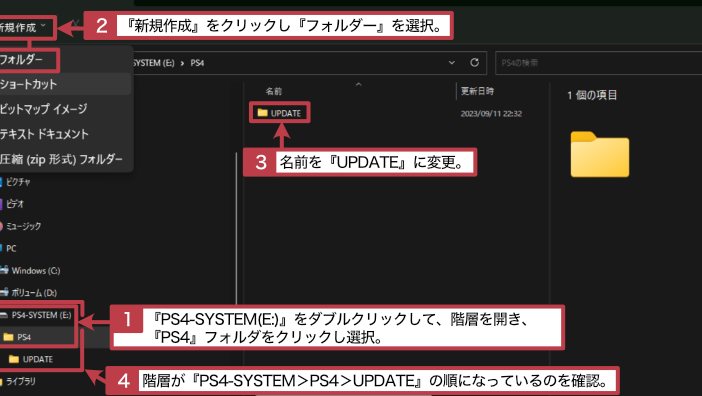
再インストールを実施するためには、いくつかの機器とソフトウェアが必要です。以下は、それらのリストです。
PS4 再インストールの手順
PS4の再インストール手順は、簡潔かつ効果的に進めることができます。以下に示すステップに従って、スムーズに再インストールを行いましょう。
初期設定の確認
再インストールを行う前に、以下の初期設定を確認します。これにより、手順がより単純になります。
- PS4の電源を切ります。
- ケーブルが正しく接続されていることを確認します。
- ネットワーク接続が安定しているか確認します。
- USBメモリが接続されていることを確かめます。
これらの設定を確認することで、次のステップが円滑に進みます。
再インストールの具体的なステップ
再インストールを実行するには、以下の順序に従います。各ステップを確実に行ってください。
- PS4をセーフモードで起動します。電源ボタンを押し続け、2回目のビープ音が鳴るまで待ちます。
- メニューから「初期化」を選択します。これにより、すべてのデータが削除されます。
- 「PS4を初期化する」オプションを選びます。これで再インストールが始まります。
- 必要なソフトウェアをインストールします。PlayStation公式サイトからダウンロードしたファイルを利用します。
- インストールが完了したら、PS4を再起動します。これにより、すべてが正しく設定されます。
再インストール後の設定
再インストール後は、PS4の初期設定を再度行う必要があります。この手順に従って、すぐにゲームを楽しめる状態にしましょう。
初期設定のやり直し
初期設定は、以下のステップに従って行います。
- 電源を入れます。 PS4の電源ボタンを押して、コンソールを起動します。
- 画面の指示に従います。 言語や地域の設定を選択します。
- ネットワーク接続を設定します。 Wi-Fiまたは有線LANのいずれかを選び、接続を確認します。
- アカウントの作成またはログインを行います。 PlayStation Networkのアカウントにアクセスします。
- プライバシー設定を確認します。 共有情報やフレンドリストの設定を調整します。
これで初期設定が完了し、PS4が使える状態になります。
アプリやゲームの復元
続いて、バックアップを利用してアプリやゲームを復元します。以下のステップを遵守してください。
- 設定メニューを開きます。 ホーム画面から設定に進みます。
- バックアップと復元を選択します。 このオプションでは以前のデータを復元できます。
- バックアップから復元を選びます。 保存したデータを選択し、復元プロセスを開始します。
- 復元の完了を待ちます。 データが全て復元されるまで待ちます。
- アプリやゲームが表示されていることを確認します。 ホーム画面に戻り、復元したアプリやゲームをチェックします。
注意点とトラブルシューティング
再インストールを行う際に注意すべきポイントや、よく発生する問題とその対策について詳しく説明します。
再インストール時のエラー
再インストール中にエラーが発生することがあります。おもなエラーには以下があります。
- エラーメッセージ CE-34878-0: ゲームがクラッシュした際に表示される。
- エラーメッセージ SU-41350-3: ソフトウェアのインストール失敗を示す。
- エラーメッセージ WS-37398-0: ネットワーク接続の問題を示す。
エラーが発生した場合は、エラーメッセージを記録し、具体的な対処法を確認することが重要です。
解決策とサポート情報
エラー解決のために、以下の手順を試してみるとよいです。この手順を実行することによって、問題解決の助けになるかもしれません。
- PS4を再起動する: 電源ボタンを長押しし、再起動適用を行う。
- ソフトウェアのアップデートを確認する: 設定メニューから「システムソフトウェアのアップデート」を選ぶ。
- ネットワーク設定を確認する: 設定メニューから「ネットワーク」を選び、接続状況を確認する。
- セーフモードで起動: PS4を完全にオフにし、電源ボタンを二回押してセーフモードに入る。
- 初期化を試みる: セーフモードメニューから「初期化」を選択する。
Conclusion
PS4の再インストールは私たちのゲーム体験を大きく向上させる手段です。パフォーマンスの改善やエラーの修正に加え、快適なプレイ環境を取り戻すための重要なステップとなります。再インストールを行う際は、準備をしっかり整え、手順を確認することがカギです。
トラブルが発生した場合も、適切な対処法を知っていれば安心です。私たちが示した手順を参考に、再インストールをスムーズに進めて、また楽しいゲームライフを取り戻しましょう。