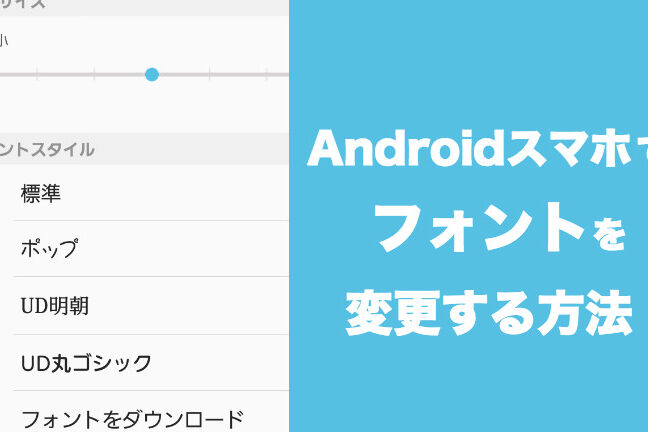
私たちが日常的に使用するスマートフォンの中で、特にAndroidデバイスにおいてフォントは見逃せない要素です。フォントは単なる文字のデザインではなく、私たちのコミュニケーションやブランドイメージをも左右します。Androidのフォントをカスタマイズすることで、個性を表現し、使い勝手を向上させることができるのです。
Android フォントの概要
Android フォントはデバイスの外観やユーザー体験に大きく影響します。フォントの選択は、読みやすさ、スタイル、ブランドイメージを形成する要素として重要です。カスタマイズできることで、個々の好みやニーズに応じたデザインを実現します。Android デバイスには、標準フォントが含まれており、これにより多くのユーザーが快適に利用できます。また、他のフォントも追加することで、さらなる個性を表現できます。
以下は、Android フォントをカスタマイズするための手順です。
- 設定アプリを開く – デバイスのホーム画面から「設定」アイコンをタップします。
- ディスプレイを選択 – 設定メニューから「ディスプレイ」を見つけてタップしましょう。
- フォントサイズとスタイルを選択 – 「フォントサイズとスタイル」のオプションを見つけてタップします。
- フォントスタイルを選択 – 提供されているフォントリストから好きなフォントスタイルを選びます。
- 変更を保存する – 選択したフォントが表示されるので、設定を保存します。
Android フォントの種類
Androidには、さまざまなフォントの種類が存在します。それぞれのデバイスに最適なフォントを選ぶことで、視覚的魅力と利便性を高められます。
スマートフォン用フォント
スマートフォンでは、画面サイズに合ったフォントが必要です。以下のフォントが一般的に使用されます。
- Roboto: Googleがデザインしたサンセリフ体です。視認性が高く、多くのアプリで使用されています。
- Noto Sans: 多言語対応のフォントです。さまざまな言語が美しく表示できるため、グローバルなアプリに適しています。
- San Francisco: Apple製品でも使われているフォントで、クリーンな見た目が特徴です。
- Helvetica: モダンで洗練されたサンセリフ体。幅広い用途に向いています。
タブレット用フォント
- Open Sans: 明確なスタイルが特徴で、読みやすさが優れています。ドキュメントやウェブサイトに広く使われています。
- PT Sans: ビジネスに適したフォントで、公式な文書に適用できます。
- Arial: 一般的な使用に適し、さまざまなデバイスでの互換性があります。
- Source Sans Pro: オープンソースのサンセリフ体で、クリアな表現が求められる際に効果的です。
Android フォントのインストール方法
Androidデバイスにフォントをインストールすることで、見た目や使い勝手を向上させることができます。以下に、簡単にできるインストール方法を紹介します。
Google Play ストアからのインストール
- Google Play ストアを開く。
- 検索バーに「フォント」と入力する。
- インストールしたいフォントアプリを選ぶ。
- 「インストール」ボタンをタップする。
- アプリがダウンロードされたら、アイコンをタップして開く。
- 指示に従ってフォントを適用する。
この方法は、手軽にフォントを追加できるため、初心者にも適しています。
手動インストール方法
- フォントファイルをダウンロードする。
- デバイスの設定を開く。
- 「セキュリティ」または「ロック画面とセキュリティ」を選択する。
- 「提供元不明のアプリ」を有効にする。
- ファイルマネージャーを開く。
- ダウンロードしたフォントファイルを探す。
- ファイルをタップしてインストールを選ぶ。
- 設定に戻り、「画面」または「フォント」を選択する。
- インストールしたフォントを選び、適用する。
Android フォントのカスタマイズ
Androidデバイスでは、フォントをカスタマイズすることで、個性や使い勝手を向上させます。以下に、カスタマイズ手順を詳しく説明します。
フォント設定の変更
- 設定アプリを開く
アプリの一覧から「設定」をタップします。
- ディスプレイを選択する
設定メニュー内で「ディスプレイ」を見つけてタップします。
- フォントサイズとスタイルを選ぶ
「フォントサイズとスタイル」のオプションをタップします。
- フォントを変更する
提供されているフォントの中から好みのフォントを選択します。
- 変更内容を保存する
選択したフォントを適用し、設定を保存します。
フォントアプリの利用
- Google Playストアを開く
アプリ一覧から「Google Playストア」をタップします。
- フォントアプリを検索する
検索バーに「フォント」と入力して検索します。
- アプリを選択する
気に入ったフォントアプリを見つけてタップします。
- アプリをインストールする
「インストール」ボタンをタップし、アプリをダウンロードします。
- アプリを開く
インストールが完了したら、アプリをタップして開きます。
- 新しいフォントを選択する
アプリ内で好みのフォントを選び、その指示に従ってインストールします。
- フォントを適用する
インストールしたフォントが設定に反映されるので、必要に応じて設定を調整します。
Android フォントのトラブルシューティング
Androidデバイスでフォントのトラブルに遭遇することがある。特に、フォントが表示されない場合や正しく表示されない場合はストレスがたまる。以下の手順に従って、問題を解決しよう。
フォントが表示されない場合
- 設定を開く
Androidデバイスの「設定」アプリをタップする。
- アプリメニューを選択
設定メニューから「アプリ」または「アプリケーション」を選択する。
- フォントアプリを探す
インストールしたフォントアプリをリストから見つける。
- ストレージの管理
アプリをタップし、「ストレージ」オプションを選択する。キャッシュをクリアすることで一時的な問題を解決できる。
- アプリの再起動
フォントアプリを再起動し、フォントが正常に表示されるか確認する。
- デバイスを再起動
Androidデバイスを再起動し、フォントの表示が改善されるか再確認する。
フォントが正しく表示されない場合
- フォントの更新を確認
フォントアプリの最新バージョンに更新されているか確認する。Playストアを開き、アプリのアップデートをチェックする。
- フォント設定の確認
「設定」アプリを再度開き、「ディスプレイ」セクションを確認する。フォントサイズやスタイルに誤りがないかチェックする。
- フォントの再インストール
表示に問題があるフォントを削除し、再度インストールする。これにより、壊れたデータを取り除くことができる。
- 他のフォントの試用
異なるフォントを試してみる。特定のフォントだけに問題がある場合、そのフォントが原因かもしれない。
- カスタム設定の確認
サードパーティ製のカスタムROMやテーマを使用している場合、これが原因でフォントが正しく表示されないことがある。設定を確認し、デフォルトに戻すことを検討する。
- 最終手段としての工場出荷時設定にリセット
Conclusion
Androidデバイスにおけるフォントのカスタマイズは私たちの個性を表現する素晴らしい方法です。適切なフォントを選ぶことで視覚的魅力を高めながら使い勝手も向上させられます。多様なフォントの選択肢がありそれぞれのデバイスや用途に応じて最適なものを見つけることが可能です。
またフォントのインストールやカスタマイズは簡単に行えます。私たちはこれらの手順を踏むことでより快適で魅力的なユーザー体験を得られるでしょう。フォントに関するトラブルも解決策が用意されているため安心して楽しむことができます。これからも自分だけのスタイルを見つけていきましょう。