私たちが日常的に使うパソコンやスマートフォンには、さまざまなソフトウェアがインストールされていますが、中には不要になったものもあります。特にアバスト アンインストールを考えるとき、どのように手続きを進めればいいのか悩むこともあるでしょう。アバストは信頼性の高いセキュリティソフトですが、時には他のソフトウェアに切り替えたくなることもあります。
アバスト アンインストールの必要性
アバストをアンインストールすることは、場合によって必要です。例えば、他のセキュリティソフトに切り替える際や、ソフトに不具合が生じたときです。
一時的な解除と完全なアンインストール
一時的な解除が可能です。これにより、アバストを無効にし、他のソフトをインストールできます。以下に手順を示します。
- アバストのアイコンを右クリック。
- 表示されるメニューから「アバストソフトウェアを無効にする」を選択。
- 無効化の期間を選択し、「OK」をクリック。
完全なアンインストールの場合、次の手順を行います。
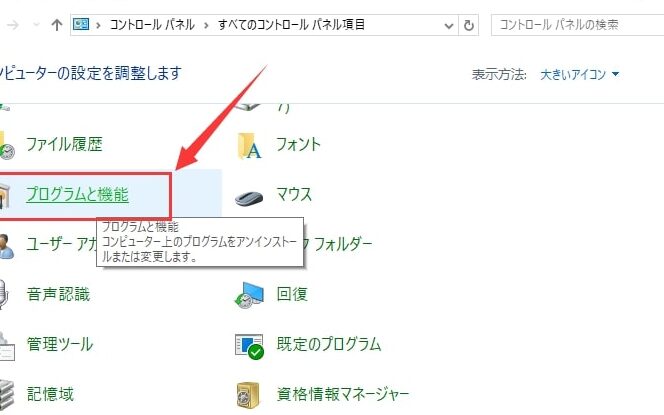
- コントロールパネルを開く。
- 「プログラムと機能」を選択。
- アバストをリストから探し、右クリック。
- 「アンインストール」を選択。
- 指示に従い、アンインストールを完了させる。
セキュリティソフトの選択肢
アバスト以外にも多くのセキュリティソフトがあります。選択肢として以下のソフトを挙げます。
アバスト アンインストールの手順
アバストをアンインストールする手順は、簡単で効果的です。以下に、ウィンドウズとマックそれぞれのアンインストール方法を示します。
ウィンドウズでのアンインストール
- スタートメニューを開きます。
- 設定を選択します。
- アプリをクリックします。
- アプリのリストからアバストを見つけます。
- アバストを選択し、表示されるアンインストールボタンをクリックします。
- 確認画面が表示されたら、再度アンインストールを選択します。
- アンインストールが完了するまで待ちます。
マックでのアンインストール
- Finderを開きます。
- アプリケーションフォルダーに移動します。
- アバストを見つけて選択します。
- ゴミ箱にドラッグします。
- ゴミ箱を空にするを選択して、アバストを完全に削除します。
アンインストール後の注意点
アンインストール後もいくつかの重要な注意点があります。具体的には、システムの再起動と残留ファイルの削除が挙げられます。これらのステップを確実に行うことで、システムの性能を維持できます。
システムの再起動
アバストをアンインストールした後にシステムを再起動することは、必要です。これにより、アンインストールが正しく完了し、システムが安定することが期待できます。以下の手順を実行してください。
- メニューから「スタート」をクリックします。
- 「電源」アイコンを選択します。
- 「再起動」を選びます。
これでシステムが再起動し、すべての変更が適用されます。
残留ファイルの削除
アンインストール後にも残留ファイルが残る場合があります。これらのファイルは、システムのパフォーマンスに影響を与えることがあります。次の手順で、残留ファイルを削除します。
- 「エクスプローラー」を開きます。
- アドレスバーに「%temp%」と入力して、エンターキーを押します。
- 表示されたフォルダー内のファイルをすべて選択し、削除します。
- 再度、アドレスバーに「C:ProgramData」と入力して、エンターキーを押します。
- 「Avast」フォルダーがあれば削除します。
アバスト アンインストールに関するトラブルシューティング
アバストのアンインストールに関するトラブルシューティングは、よく発生する問題を解決する手助けをします。以下では、一般的な問題とその解決策について詳しく説明します。
よくある問題と解決策
ここでは、アバストをアンインストールする際に直面する可能性のある一般的な問題を示し、その手順について説明します。
- アンインストールが完了しない場合: PCを再起動して再試行します。
- アンインストール中にエラーが表示される: システムの管理者として実行するために、右クリックでメニューを開きます。
- 残留ファイルが削除できない: アバストの専用アンインストーラーを使用します。公式サイトからダウンロード可能です。
- アバストが再インストールされる: 完全にアンインストールした後、全ての関連ファイルを確認し、手動で削除します。
- 他のセキュリティソフトと干渉する: 新しいソフトをインストールする前に、アバストを完全にアンインストールします。
結論
アバストのアンインストールは思っているよりも簡単です。私たちが説明した手順に従うことで、スムーズに作業を進められます。特に、システムの再起動や残留ファイルの削除を忘れずに行うことが、安定したパフォーマンスを維持するために重要です。
また、アンインストール後には新しいセキュリティソフトのインストールを検討することができます。ノートンやマカフィーなどの他の選択肢もあるので、私たちのニーズに合ったものを見つけて安心してネットを楽しみましょう。