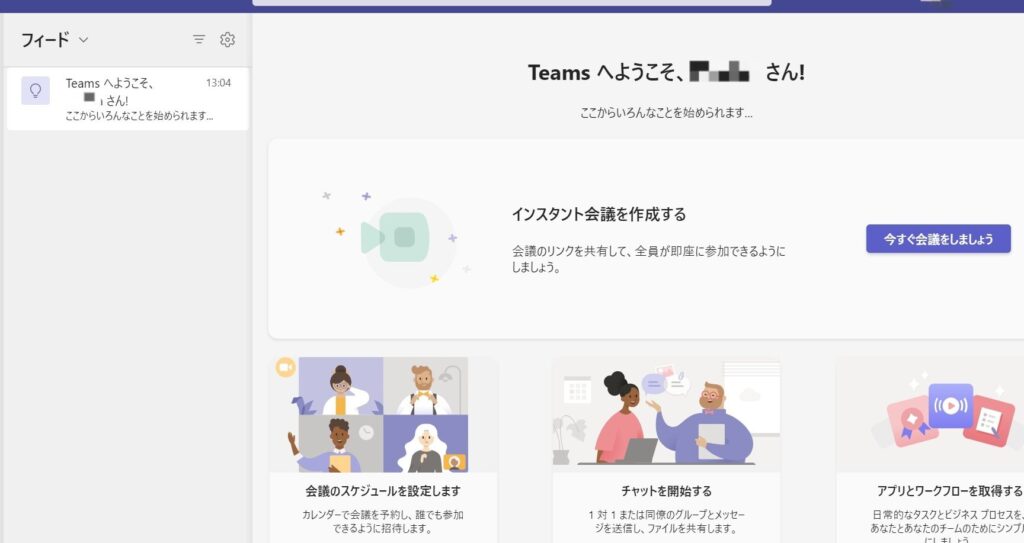
私たちの仕事や学びのスタイルが変わる中で、**teams ダウンロード**はますます重要になっています。リモートワークやオンラインコラボレーションが普及する中、効率的なコミュニケーションツールが求められています。私たちは、Microsoft Teamsを使ってチームの生産性を向上させる方法を探求します。
Teams ダウンロードの概要
Teams ダウンロードは、指示に従うことで簡単に行うことができます。以下のステップに従って、Microsoft Teamsをダウンロードし、インストールを完了させましょう。
- 公式サイトにアクセスする。 Microsoftの公式サイトに行き、Teamsのダウンロードページを見つけます。
- プラットフォームを選択する。 使用するデバイスに応じて、Windows、Mac、またはモバイル版の適切なオプションを選択します。
- ダウンロードリンクをクリックする。 選択したプラットフォームに基づいて、ダウンロードボタンを見つけ、クリックします。
- ダウンロードを開始する。 自動的にダウンロードが始まります。進行状況を確認しましょう。
- インストールを実行する。 ダウンロードが完了したら、インストールファイルを開き、インストールウィザードの指示に従います。
- アカウントでログインする。 Microsoftアカウントを使用して、Teamsにログインします。
- 設定をカスタマイズする。 初回起動時に、通知設定やテーマの選択を行い、自分に合った使用環境を整えます。
Teams ダウンロードの方法
Windowsでのダウンロード手順
- 公式サイトにアクセスします。ブラウザで「Microsoft Teams」と検索して公式サイトを選びます。
- ダウンロードボタンを見つける。ホームページにある「ダウンロード」または「今すぐダウンロード」のボタンをクリックします。
- インストーラーを保存します。ダウンロードが始まったら、ファイルをコンピュータに保存します。
- インストーラーを実行します。ダウンロードフォルダからインストーラーを探し、ダブルクリックして実行します。
- 指示に従う。画面に表示される指示に従ってインストールを進めます。
- アカウント情報を入力します。インストール完了後、Microsoftアカウントでログインします。
macOSでのダウンロード手順
- 公式サイトへのアクセス。SafariやChromeを開き、「Microsoft Teams」を検索します。
- ダウンロードリンクをクリックします。「今すぐダウンロード」ボタンを選択しましょう。
- ファイルの保存。ダウンロードが完了したら、ファイルを保存しておきます。
- インストーラーを開く。ダウンロードしたファイルをダブルクリックして開きます。
- インストールを開始。インストールウィザードに従い、インストールを実行します。
- サインイン。インストール後、MicrosoftアカウントでTeamsにサインインします。
モバイルデバイスでのダウンロード手順
- アプリストアを開く。AndroidならGoogle Playストア、iOSならApp Storeを開きます。
- 検索バーに「Microsoft Teams」と入力します。
- アプリを選択。検索結果からMicrosoft Teamsアプリを見つけます。
- インストールボタンをタップします。アプリの詳細ページに移動し、「インストール」または「入手」を選びます。
- インストール後に開く。アプリのインストールが完了したら、開いてログイン画面を表示させます。
- アカウント情報を入力してサインインします。Microsoftアカウントを使用してログインします。
Teams ダウンロードのメリット
Teamsをダウンロードすることには、さまざまなメリットがあります。具体的な利点を以下に示します。
- 効率的なコミュニケーションの実現。 チーム内での情報共有が簡単になり、リアルタイムでのチャットやビデオ通話が可能です。
- プロジェクト管理機能の充実。 タスク管理や進捗確認ができ、チーム全体の生産性を向上させます。
- ファイル共有の簡便さ。 ドキュメントやプレゼンテーションを簡単に共有し、同時編集も行えます。
- 統合されたアプリの利便性。 他のMicrosoft 365ツールとの連携がスムーズで、業務の効率化に寄与します。
- セキュリティの強化。 データの安全性が高く、情報漏洩のリスクを軽減します。
- カスタマイズ可能なインターフェース。 各チームのニーズに応じて、チャネルやタブの設定が可能です。
Teams ダウンロード時の注意事項
Teamsをダウンロードする際には、いくつかの重要な注意事項があります。以下のステップを確認し、スムーズにダウンロードとインストールを行いましょう。
- 公式サイトにアクセスします。 まず、Microsoft Teamsの公式サイトへアクセスします。
- ダウンロードボタンを探します。 ページ内のダウンロードセクションに移動し、適切なダウンロードボタンをクリックします。
- ファイルを保存します。 インストーラーが自動的にダウンロードされるので、指示に従い、ファイルを保存します。
- インストールを実行します。 ダウンロードしたインストーラーをダブルクリックして、インストールを開始します。
- インストールの完了を待ちます。 インストールが完了するまで、しばらくお待ちください。
- アカウント情報を入力します。 インストール後、Teamsを起動し、アカウント情報を入力してログインします。
- 初回設定を行います。 初回ログイン時に、個人設定や通知設定を行います。
ここでのポイントは、必ず公式サイトからダウンロードを行うことです。この方法以外でのダウンロードは、セキュリティリスクを伴う可能性があります。また、条件に応じて、インストール時に追加の機能やアプリを選択できる場合がありますので、必要に応じて設定を行いましょう。
結論
Microsoft Teamsのダウンロードは私たちのリモートワークやオンラインコラボレーションを支える重要なステップです。効率的なコミュニケーションやプロジェクト管理を実現するための強力なツールであることを再確認しました。公式サイトからのダウンロードを通じて、安全かつ簡単にインストールできることも理解できたでしょう。
私たちのチームがこのツールを活用することで生産性が向上し、業務の効率化が図れることは間違いありません。これからの働き方においてMicrosoft Teamsが果たす役割はますます重要になるでしょう。さあ、今すぐダウンロードして新しい働き方を始めましょう。