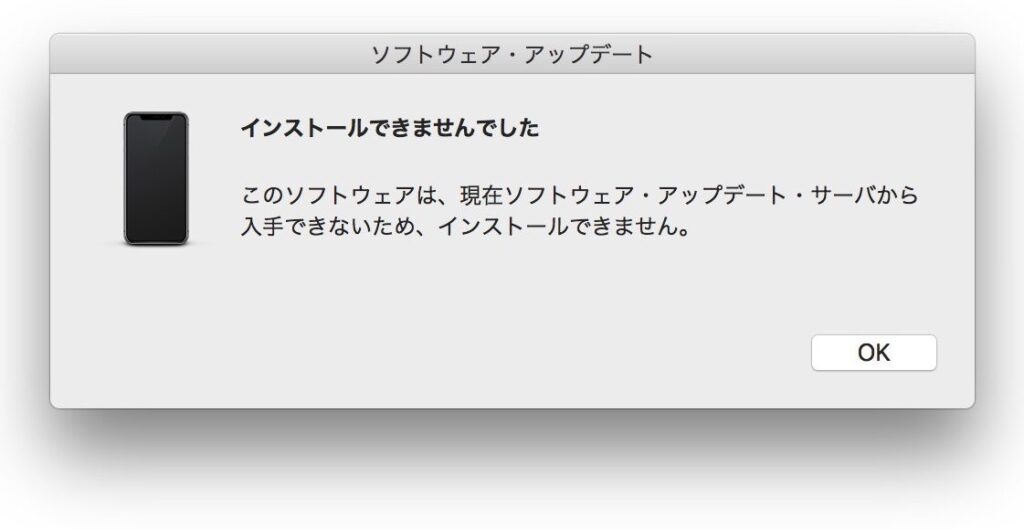
ソフトウェアのインストール中に「このソフトウェアは現在ソフトウェアアップデートサーバから入手できないためインストールできません」とのメッセージが表示されたことはありませんか?この問題は多くのユーザーにとって頭を悩ませるものです。私たちは、こうしたエラーメッセージが何を意味するのか、そしてどのように解決できるのかを探っていきます。
ソフトウェアの概要
このソフトウェアは、さまざまな機能を提供し、ユーザーの利便性を向上させることを目的としています。しかし、インストール中に「このソフトウェアは現在ソフトウェアアップデートサーバから入手できないためインストールできません」というエラーメッセージが表示されることがあります。この問題は、具体的に何が原因で発生するのか、以下のステップで解決方法を明確にします。
- インターネット接続を確認する。 安定した接続が必要ですので、Wi-Fiまたは有線接続が正しく機能していることを確かめます。
- ソフトウェアの公式サイトにアクセスする。 最新の更新情報やパッチが提供されているか確認します。
- ソフトウェアの再インストールを試みる。 もしインストールが中断された場合、もう一度最新のバージョンをダウンロードし直します。
- ファイアウォールの設定を見直す。 特定の設定によって、アップデートサーバへのアクセスが制限されることがありますので、必要に応じて設定を調整します。
- カスタマーサポートに連絡する。 上記の手段で解決しない場合、専門のサポートチームに相談することも考慮しましょう。
問題の原因
このエラーメッセージ「このソフトウェアは現在ソフトウェアアップデートサーバから入手できないためインストールできません」は、特定の原因によって引き起こされます。ここでは主な原因を詳しく見ていきます。
サーバの障害
- サーバのステータスを確認する
サーバの障害が発生している場合、公式サイトやサービスのツイッターアカウントで情報を探します。
- メンテナンス情報を探す
定期メンテナンスが行われている場合、ダウンタイムや影響範囲の詳細が発表されていることがあります。
- 再試行する
サーバが復旧した後、再度インストールを試みます。
ネットワークの問題
- インターネット接続を確認する
Wi-Fiや有線接続が正常であるか確認します。接続が不安定な場合、スピードテストを行って速度を測定します。
- ルーターを再起動する
ルーターをオフにしてから再度オンにし、接続のリフレッシュを行います。
- ファイアウォールの設定をチェックする
セキュリティソフトウェアやファイアウォールの設定が、インストールプロセスを妨げていないか確認します。必要に応じて、一時的に無効にすることが考えられます。
バージョンの確認
ソフトウェアのインストール中にエラーが発生する場合、バージョンの確認が重要です。適切なバージョンを確認しないと、インストールができないことがあります。以下のステップに従って、バージョンを確認しましょう。
互換性の確認
ソフトウェアのバージョンがシステムと互換性があるかを確認します。以下の手順を実行します。
- 公式ウェブサイトにアクセスします。 ソフトウェアの提供元のサイトに行きます。
- ダウンロードセクションを探します。 最新のバージョン情報を表示しているセクションを見つけます。
- システム要件を確認します。 必要なオペレーティングシステムやハードウェアの要件を確認します。
- ダウンロードしたバージョンが一致しているか確かめます。 自分のシステムに適したバージョンか、バージョン番号を比較します。
リリースノートの参照
- 公式サイトのリリースノートセクションを見つけます。 リリースノートは通常、サポートまたはアップデート情報の項目にあります。
- 現在のバージョンのリリースノートを探します。 最新リリースやその内容が記載されているページを探します。
- 機能追加や修正点をチェックします。 特に、自分の環境に関連する項目を確認します。
- 既知の問題があるか確認します。 これによって、今後のインストール可能性を見極めます。
解決方法
このセクションでは、「このソフトウェアは現在ソフトウェアアップデートサーバから入手できないためインストールできません」というエラーメッセージに対する具体的な対処法を示します。
一時的な回避策
- インターネット接続を確認する
安定した接続があるか確認し、Wi-Fiやデータ接続が正常かをチェックします。
- サーバの状態を確認する
ソフトウェアの公式サイトやTwitterでメンテナンス情報を探し、サーバが稼働しているかを確認します。
- ファイアウォールを一時的に無効にする
ファイアウォール設定が原因で接続できないことがあるため、一時的に無効にしてみます。
- 再起動する
コンピュータやルーターを再起動し、接続のリセットを試みます。
エラーのトラブルシューティング
- バージョンを確認する
ソフトウェアが最新バージョンであるか、またはシステム要件に合致しているかを公式サイトで確認します。
- ソフトウェアを再インストールする
現在のソフトウェアをアンインストール後、もう一度インストールを試みます。
- キャッシュをクリアする
一時ファイルやキャッシュが原因である場合があるため、これを削除します。
- カスタマーサポートに連絡する
問題が解決しない場合、公式サポートに連絡し詳細な指示を仰ぎます。
まとめ
この記事では、ソフトウェアインストール中に表示される「このソフトウェアは現在ソフトウェアアップデートサーバから入手できないためインストールできません」というエラーメッセージに関する情報を提供しています。多くのユーザーがこのエラーに直面し、その解決方法を探しています。以下のステップを踏むことで、問題解決が可能です。
- インターネット接続を確認する。 まず、Wi-Fiや有線接続が正常であるか確認します。
- 公式サイトでの最新情報をチェックする。 サーバの障害やメンテナンス状況が掲載されている場合があります。
- ソフトウェアを再インストールする。 インストールファイルが壊れている可能性があるため、新しいファイルをダウンロードします。
- ファイアウォールの設定を見直す。 一時的に無効化し、インストールが行えるか試します。
- カスタマーサポートに連絡する。 上記の方法で解決しない場合、公式サポートに問い合わせます。
エラーの原因は主に、サーバの障害やネットワークの問題です。確認するポイントとして、以下があります。
- サーバの稼働状況を公式サイトやツイッターでチェック。
- インターネットルーターを再起動して問題解決を図る。
- ソフトウェアの互換バージョンを確認する。
Conclusion
ソフトウェアインストール中に発生するエラーメッセージは多くのユーザーにとってストレスの原因です。私たちはこの問題に対処するための具体的な手順を理解し実行することが重要だと考えます。インターネット接続やサーバの状態を確認することで多くの問題が解決できます。
また、ソフトウェアのバージョンやシステム要件を確認することでインストールの成功率を高めることができます。これらの対策を通じて、エラーをスムーズに解決し快適なソフトウェア利用を実現しましょう。私たちの知識と経験を活かして、問題解決に向けた一歩を踏み出しましょう。