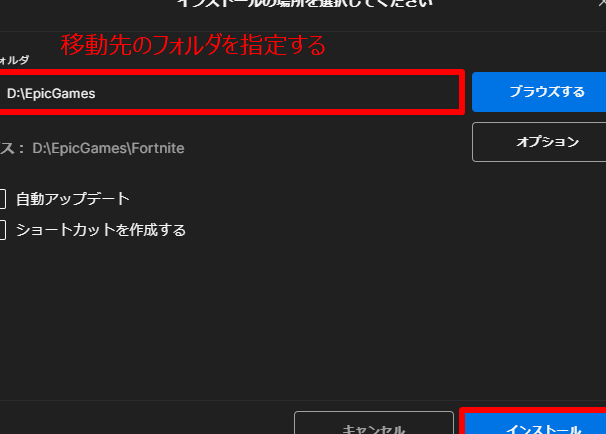
ゲームを楽しむ私たちにとって、快適な環境は欠かせません。特に、Epic Gamesのゲームをインストールする際の場所は、ストレージの管理やパフォーマンスに大きな影響を与えます。**Epic Games インストール先 変更**について知っておくことで、よりスムーズにゲームを楽しむことができるでしょう。
Epic Games インストール先 変更の概要
Epic Gamesのインストール先を変更する手順は簡単です。以下の手順に従って、スムーズにインストール先を変更できます。
- Epic Games Launcherを開く。 アプリを起動して、メイン画面に移動します。
- 右上のプロフィールアイコンをクリック。 プロフィールメニューが表示されるので、「設定」を選択します。
- 「インストールされたゲームのライブラリ」を探す。 ライブラリセクションで「インストール先」のオプションを見つけます。
- 新しいフォルダーを指定する。 「ブラウズ」ボタンをクリックして、ゲームをインストールしたいフォルダーを選びます。
- 「適用」ボタンをクリック。 変更を保存するために、必ずこのボタンを押します。
- ゲームをダウンロードする。 新しいインストール先でゲームを再ダウンロードできます。
インストール先変更の理由
インストール先を変更することで、私たちはゲーム体験を大きく向上させることができる。以下にその主な理由を示す。
ストレージの効率化
ストレージの管理が効率的になることで、ゲームが快適に遊べるようになる。具体的には、次の点が挙げられる。
- 使用容量の把握: インストール先変更後、他のアプリやファイルとストレージを明確に分けることで、空き容量が一目瞭然になる。
- 不要なデータの削除: 新しいフォルダーにインストールする際、古いデータを整理できるので、無駄なスペースを確保可能。
- パフォーマンスの向上: ストレージが分散し、特にSSDを活用することで、ロード時間が短縮される。
アプリケーション管理の容易さ
インストール先の変更は、アプリケーション全体の管理を容易にする。以下の方法が役立つ。
- 明確なフォルダー構成: ゲームごとに専用のフォルダーを作成し、整理整頓を行うことで、混乱を避けられる。
- 簡単なバックアップ: 新しいインストール先にデータを簡単にバックアップでき、データ損失のリスクを軽減する。
- 迅速なアンインストール: 不要なゲームやアプリを簡単にアンインストールし、管理をスムーズにする。
インストール先変更の手順
インストール先を変更することで、ストレージの管理が容易になります。このセクションでは、具体的な手順を説明します。
Epic Games Launcherの設定変更
- Epic Games Launcherを開く: デスクトップにあるアイコンをダブルクリックして起動します。
- プロフィールアイコンをクリック: 画面右上の自分のアイコンを選択します。
- 設定を選択: ドロップダウンメニューから「設定」をクリックします。
- インストール先のオプションを探す: 設定画面をスクロールし、「インストール先」セクションに移動します。
- 新しいインストール先を指定: 「インストール先」オプションの下にあるフォルダのパスを更新します。
- 変更を保存: 最後に「保存」ボタンをクリックして、設定を確定します。
新しいフォルダの作成方法
新しいフォルダを作成することで、インストール先を整理できます。以下の手順を確認してください。
- エクスプローラーを開く: Windowsのエクスプローラーを開きます。
- 保存先ドライブを選択: インストールしたいドライブ(例:D:)をクリックします。
- 右クリックして「新規作成」を選ぶ: ドライブ内で右クリックし、メニューから「新規作成」を選択します。
- フォルダをクリックして名前を付ける: 「フォルダ」を選択し、新しいフォルダの名前を入力します(例:EpicGames)。
- フォルダを確認: 作成したフォルダがドライブに表示されることを確認します。
注意点とトラブルシューティング
インストール先を変更する際には、いくつかの注意点が存在します。正しい手順を踏まないと、エラーが発生することがあります。また、変更後にトラブルが生じた場合、一部のファイルが正しくリンクされていないことがあります。以下に、よくあるエラーとその解決策を示します。
よくあるエラー
- ゲームが起動しない – インストール先を正しく指定していない場合、ゲームが起動しないことがある。
- データの欠損 – インストール途中で過去のデータが残ったままでは、ゲームが正常に動作しない可能性がある。
- ダウンロードエラー – 新しいインストール先への再ダウンロード時にエラーが発生することがある。
解決策
- 設定を確認する
- Epic Games Launcherを開き、プロフィールアイコンをクリックします。
- 設定の中からインストール先を確認し、新しいパスが正しいか確かめます。
- 旧データを削除する
- 過去のインストール先に残っているファイルを削除します。
- Windowsのエクスプローラーを開き、旧フォルダーを選択してデータを削除します。
- 管理者権限で実行する
- Epic Games Launcherを右クリックし、管理者として実行を選びます。
- これにより、権限の問題でエラーが発生するのを防ぎます。
- 再インストールを検討する
- 上記の方法で問題が解決しない場合、Epic Games Launcherをアンインストールし、再インストールします。
- その後、新しいインストール先を指定して再度ダウンロードします。
Conclusion
インストール先を変更することでゲーム体験が大きく向上することを私たちは実感しています。ストレージ管理やパフォーマンスの向上は、快適なゲームプレイに欠かせない要素です。具体的な手順を知ることで、私たちはよりスムーズに新しい環境でゲームを楽しむことができます。
また、トラブルシューティングのポイントを押さえることで、エラーを未然に防ぎ、安心してゲームに集中できるようになります。これからも、より良いゲーム体験を追求し続けましょう。