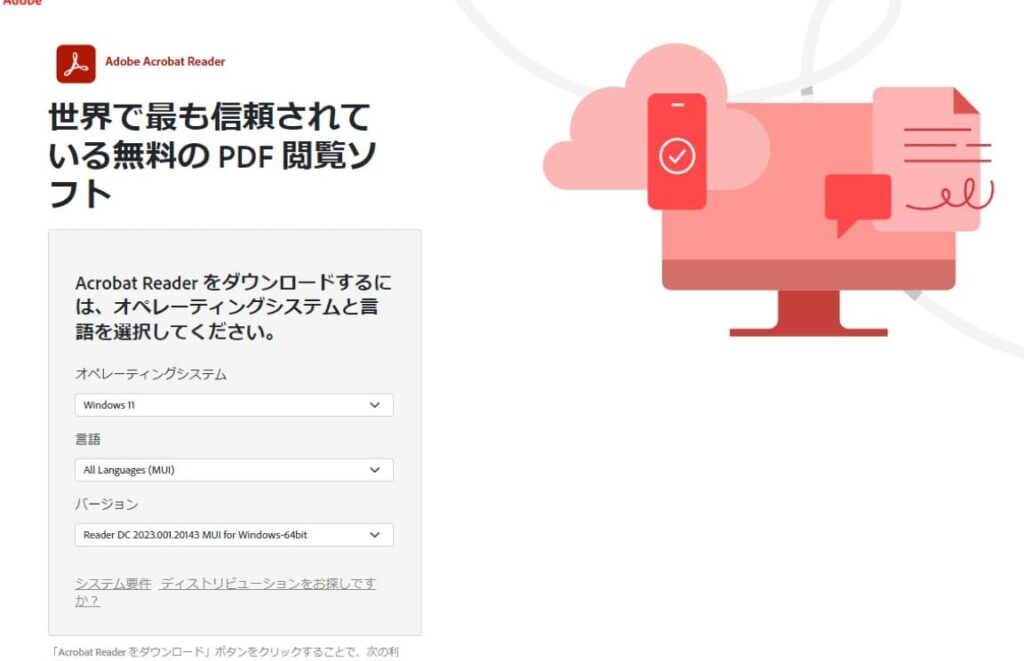
私たちが日々扱うPDFファイル。これを快適に閲覧するためには、信頼できるソフトウェアが必要です。そんな中でAcrobat Reader オフラインインストーラは、オフライン環境でもPDFをスムーズに扱える強力なツールです。インターネット接続がない時でも、私たちの作業をサポートしてくれます。
Acrobat Reader オフラインインストーラの概要
Acrobat Reader オフラインインストーラは、インターネット接続がない環境でPDFファイルを閲覧できる便利なツールです。このインストーラを使用すると、ユーザーは必要な機能をオフラインで利用可能です。主な利点には、ファイルの安全性や、ネットワークの速度に依存せずに動作する能力があります。
オフラインインストーラの具体的な特徴には、以下が挙げられます:
- ファイル形式のサポート: PDFファイルを含む様々な形式に対応。
- シンプルなインターフェース: 初心者でも使いやすい直感的なデザイン。
- 強力な注釈機能: PDFファイルにコメントやハイライトを追加。
- 印刷機能: PDFを簡単に印刷できるオプション。
- セキュリティの強化: パスワード保護機能により、安全性向上。
インストール手順
インストール手順は簡単で、以下のステップに従って進めます。
システム要件
Acrobat Reader オフラインインストーラを使用する前に、以下のシステム要件を確認してください。
- オペレーティングシステム: Windows 10, 8, 7 (32ビットまたは64ビット)
- プロセッサ: 1 GHz 以上のプロセッサ
- メモリ: 最低512 MB RAM (1 GB RAM 推奨)
- ハードディスク: 1 GB 以上の空き容量
- ディスプレイ: 解像度1024×768 以上
これらの要件を満たしていることを確認してから、インストールを進めましょう。
インストールプロセス
インストールプロセスは以下の手順で進めます。
- Acrobat Reader のオフラインインストーラをダウンロードします。公式サイトからファイルを選択します。
- ダウンロードしたファイルを見つけて、ダブルクリックします。インストーラが起動します。
- インストールウィザードに従って進めます。指示に従い、次へをクリックします。
- ライセンス契約に同意します。利用規約を読み、同意するをチェックします。
- インストール先を指定します。デフォルト設定のままも可能です。
- インストールを開始します。進行状況バーが表示されたら、インストール完了を待ちます。
- インストールが完了したら、アプリケーションを起動します。デスクトップアイコンをクリックします。
機能と利点
Acrobat Reader オフラインインストーラの魅力は、その多様な機能と利点にあります。主にPDFファイルを扱うためのツールとして、ユーザーが効率的に作業できる環境を提供します。
PDFファイルの編集
Acrobat Reader は単なる閲覧ツールではなく、PDFファイルの編集機能も提供しています。具体的には:
- テキストの追加や修正を行う: 文書内の任意のテキストをクリックし、変更が可能です。
- 画像を挿入する: メニューから「画像を追加」を選択してファイルを挿入します。
- ページの順序を変更する: サムネイル表示でドラッグ&ドロップでページを再配置できます。
- 注釈を使用してフィードバックを提供する: コメント機能を利用して、他のユーザーと意見を共有できます。
この機能により、ユーザーはPDFファイルをより柔軟に操作できるようになります。
セキュリティ機能
Acrobat Reader はセキュリティの観点でも優れた機能を備えています。これにより、機密性の高い情報を安全に扱えるようになります。具体的には:
- パスワード保護: PDFファイルにパスワードを設定することで、不正なアクセスを防ぎます。
- 暗号化機能: 敏感な情報が含まれるファイルに対して暗号化を施すことが可能です。
- 権限管理: どのユーザーがファイルを閲覧や編集できるかを制限できます。
- デジタル署名: 文書の真正性を証明するために、電子署名を追加できます。
よくある問題と解決策
Acrobat Reader オフラインインストーラを利用中に直面する可能性のある問題とその解決策について詳しく説明します。問題が発生した場合には、以下の手順を参考にして、解決を図りましょう。
インストールエラー
インストールエラーが発生する場合、次の手順で解決を試みます。
- システム要件を確認する。
- 行政者権限でインストーラを実行する。
- ウイルス対策ソフトウェアを一時的に無効にする。
- 既存のAcrobat Readerをアンインストールする。
- インストーラを再度ダウンロードして実行する。
これらの手順を一つずつ確認することで、インストールの問題が解決することが多いです。
使用中のトラブルシューティング
使用中に問題が発生した場合、次の解決手段を試してください。
- Acrobat Readerを再起動する。
- 最新のバージョンにアップデートする。
- PDFファイルの破損を確認する。
- プリンタの設定を確認する。
- アプリケーションの設定をリセットする。
Conclusion
Acrobat Reader オフラインインストーラは私たちにとって非常に便利なツールです。オフライン環境でもPDFファイルを安全かつ効率的に扱えることは大きな利点です。多様な機能と使いやすいインターフェースにより、誰でも簡単に操作できるのが魅力です。
またインストール手順も明確で、トラブルシューティングの方法も充実しています。これにより、私たちはストレスなくPDFを利用できるでしょう。今後もこの強力なツールを活用して、PDFファイルの管理をより快適に行っていきたいですね。