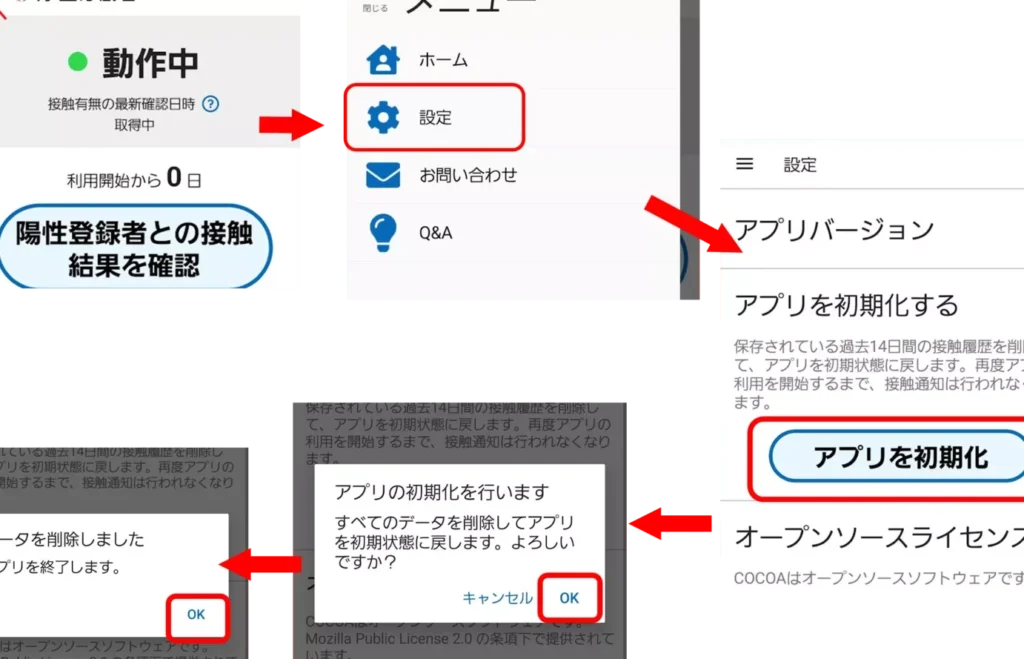
私たちが日常的に使うソフトウェアやアプリケーションの中には、時には不要になってしまうものもあります。特に、開発者やプログラマーにとって、cocoaアンインストールは重要なプロセスです。この手順を正しく理解することで、システムをクリーンに保ち、パフォーマンスを向上させることができます。
cocoaアンインストールの概要
cocoaのアンインストールプロセスは、システムのクリーンアップやパフォーマンス向上に役立つ。以下の手順に従って、簡単にcocoaをアンインストールできる。
- アプリケーションフォルダを開く。Finderを使用し、左側のサイドバーからアプリケーションを選択。
- cocoaアプリを探す。アプリケーションリストからcocoaを見つける。
- cocoaをゴミ箱に移動する。アプリを右クリックし、表示されるメニューから「ゴミ箱に入れる」を選択。
- ゴミ箱を空にする。Finderのメニューバーから「ゴミ箱を空にする」を選択することで、完全に削除。
- システムを再起動する。変更を確実に反映させるため、コンピュータを再起動。
cocoaアンインストールの必要性
cocoaのアンインストールは、大切な手続きです。システムをクリーンに保つことで、パフォーマンス向上に寄与します。以下に、アンインストールの理由を挙げます。
Disk Spaceの確保
cocoaをアンインストールすることで、ディスクスペースを確保できます。これにより、他のアプリケーションやデータの保存が可能となります。必要な手順を以下に示します。
- アプリケーションフォルダを開く。 これには、Finderを使用します。
- cocoaアプリを見つける。 フォルダ内でcocoaを検索します。
- cocoaアプリをゴミ箱に移動する。 右クリックして、オプションを選択してください。
- ゴミ箱を空にする。 ゴミ箱アイコンを右クリックし、「空にする」を選択します。
- システムを再起動する。 これにより、変更を適用できます。
アプリケーションの整理
cocoaをアンインストールすると、アプリケーションの整理が進みます。無駄なソフトウェアを排除することで、重要なアプリにアクセスしやすくなります。具体的な手続きを見てみましょう。
- 使用中のアプリケーションを確認する。 定期的にアプリのリストを見直します。
- 不要なアプリをピックアップする。 あまり使わないアプリケーションに注目します。
- 使用状況を記録する。 利用頻度をメモすることで、判断がしやすくなります。
- 必要なアプリケーションのみを残す。 残すアプリは、頻繁に利用するものにしましょう。
- 最終的にアンインストールするアプリを決める。 決まれば、上記の手順でアンインストールします。
cocoaアンインストール方法
cocoaのアンインストールは簡単で、システムの整理に役立ちます。ここでは、手動でのアンインストールとアンインストーラーの使用方法を説明します。
手動でのアンインストール
手動でcocoaをアンインストールする手順は以下の通りです。
- アプリケーションフォルダを開く。 Finderを使ってアプリケーションフォルダにアクセスします。
- cocoaアプリを探す。 フォルダ内でcocoaのアイコンを見つけます。
- アプリをゴミ箱に移動する。 右クリックして「ゴミ箱に移動」を選択します。
- ゴミ箱を空にする。 ゴミ箱を右クリックし、「ゴミ箱を空にする」を選択します。
- システムを再起動する。 アプリの完全な削除を確認するためにシステムを再起動します。
この方法では、簡単にcocoaをアンインストールできます。頻繁に使用しないアプリは定期的にチェックしましょう。
アンインストーラーの使用
アンインストーラーを使うことで、より安全かつ効果的にアンインストールが可能です。手順は次の通りです。
- アンインストーラーをダウンロードする。 cocoaの公式サイトからアンインストーラーを入手します。
- アンインストーラーを実行する。 ダウンロードしたファイルを開き、指示に従って進めます。
- アプリの選択を確認する。 アンインストールするcocoaアプリをリストから選びます。
- アンインストールを開始する。 「アンインストール」ボタンをクリックして作業を始めます。
- プロセス完了後に確認する。 アンインストールが完了したら、システムを再起動します。
注意点とトラブルシューティング
cocoaのアンインストール時には、いくつかの注意点が存在します。また、トラブルが発生した場合の対処法も理解しておくと役立ちます。
アンインストールの前に設定を確認しよう。以下の手順に従って、正しい設定を確認できます。
- アプリケーションを完全に終了する。
- バックアップを取得する。
- 関連する設定ファイルを確認する。
- アンインストール後の影響を考慮する。
アンインストール中に問題が発生した場合:以下の対処法が考えられます。
- システムの再起動を試みる。
- アンインストーラーを再度実行する。
- 手動で関連ファイルを削除する。
- 公式サポートに問い合わせる。
さらに、重要な点として、他のアプリケーションに影響がないように注意が必要です。アンインストールを実施する際には、互換性のあるソフトウェアの確認をお勧めします。これにより、誤って重要なアプリを削除するリスクが減ります。
結論
cocoaのアンインストールはシステムのクリーンアップとパフォーマンス向上に欠かせません。手動でのアンインストールやアンインストーラーの使用を通じて、不要なアプリを効果的に排除できます。定期的にアプリケーションを見直すことで、ディスクスペースの確保や必要なアプリへのアクセスが容易になります。
アンインストール時には注意点を理解しトラブルに備えることも大切です。これにより、作業がスムーズに進み、誤って重要なアプリを削除するリスクを軽減できます。私たちのシステムを常に最適な状態に保つために、cocoaのアンインストールをぜひ実践していきましょう。