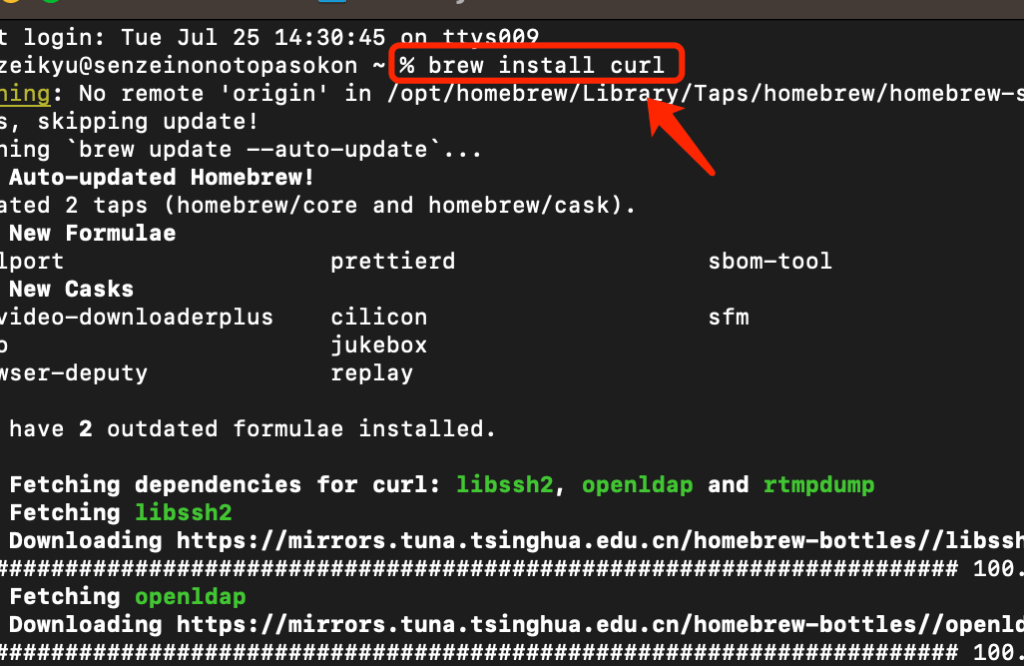
私たちが日々の開発やデータ取得を効率化するために欠かせないツールの一つが**curlです。Linux環境でのcurl インストール**は、特にAPIとのやり取りやファイルのダウンロードを行う際に非常に重要です。この記事では、Linuxにcurlをスムーズにインストールする方法を詳しく解説します。
curl とは?
curlは、データ転送用のコマンドラインツールであり、主にHTTPおよびHTTPSプロトコルを用いてリソースを取得するために使用されます。特に、APIとのインタラクションで重要な役割を果たします。
curl の概要
curlは、さまざまなプロトコル(HTTP、FTP、SMTPなど)をサポートし、ローカルおよびリモートのリソースに対してデータを送信または受信できる機能があります。多くのオペレーティングシステム、特にLinuxで広く利用されています。
- データ転送の際に、curlは簡単に使えるコマンドとして人気です。
- 複数のプロトコルに対応し、ほぼ全ての環境で動作します。
curl の主な機能
curlには多くの機能があり、それらは以下の通りです。
- HTTPリクエストの送信: GET、POST、PUT、DELETEなどのリクエストを簡単に送信できます。
- ファイルのダウンロード: 指定したURLからファイルを直接ダウンロードできます。
- ヘッダーのカスタマイズ: 自分好みにHTTPヘッダーを設定できます。
- プロキシを通した接続: プロキシ設定を行い、ネットワーク越しにデータを転送できます。
- 認証のサポート: HTTP Basic、Digest、OAuthなど、さまざまな認証スキームに対応しています。
Linux での curl のインストール方法
Debian 系(Ubuntu 等)
- ターミナルを開く。
- パッケージリストを更新する。
sudo apt update
- curl をインストールする。
sudo apt install curl
- インストールを確認する。
curl --version
Red Hat 系(CentOS 等)
- ターミナルを開く。
- EPEL リポジトリを有効にする。
sudo yum install epel-release
- curl をインストールする。
sudo yum install curl
- インストールを確認する。
curl --version
curl の基本的な使用方法
curlは、主にURLを介してデータを取得したり送信したりするために使用されます。我々は、curlの基本的な使用法について詳しく解説します。
URL の取得
curlを使ってURLからデータを取得する方法は簡単です。以下の手順に従ってください。
- ターミナルを開く。
- 取得したいURLを入力する。 例えば、`curl https://example.com`を入力します。
- Enterキーを押す。 これで、指定したURLの内容が表示されます。
これにより、特定のウェブページやAPIからのデータを簡単に取得できます。
データの送信
curlを使用してデータを送信する場合も手順はシンプルです。次のステップを見てみましょう。
- ターミナルを開く。
- データを送信するURLを用意する。 例として、`https://example.com/api`とします。
- データを指定する。 JSON形式のデータを送信する場合、例えば以下のようにコマンドを記述します:`curl -X POST -H “Content-Type: application/json” -d ‘{“key”:”value”}’ https://example.com/api`。
- Enterキーを押す。 これにより、指定したURLにデータが送信されます。
curl 設定のカスタマイズ
curlをカスタマイズすることで、より効率的に通信ができます。たとえば、プロキシ設定や認証の設定などがあります。以下に各設定手順を説明します。
プロキシ設定
プロキシを使用する場合、curlに設定を追加することで、アクセスを管理できます。設定手順は以下の通りです。
- ターミナルを開きます。
- 環境変数を設定します。 以下のコマンドを入力して、HTTPプロキシを設定します。
“`bash
export http_proxy=http://proxy.example.com:8080
<ol start="3">

<li><strong>HTTPSプロキシも設定します。</strong> 次のコマンドを使用します。</li>

</ol>
```bash

export https_proxy=https://proxy.example.com:8080
- プロキシの設定を確認します。 以下のコマンドで設定を確認します。
“`bash
echo $http_proxy
echo $https_proxy
<ol start="5">

<li><strong>curlコマンドを実行します。</strong> プロキシ設定を利用してデータを取得します。</li>

</ol>
```bash

curl -x http://proxy.example.com:8080 https://example.com
認証の設定
curlにアクセス認証を設定することで、安全にデータを送受信できます。以下の手順を実行してください。
- ターミナルを開きます。
- ユーザー名とパスワードを指定します。 以下の形式でコマンドを入力します。
“`bash
curl -u username:password https://example.com
<ol start="3">

<li><strong>認証トークンを使用する場合。</strong> トークンをヘッダーに追加します。</li>

</ol>
```bash

curl -H "Authorization: Bearer your_token" https://example.com
- HTTP基本認証を確認します。 例として、次のように入力します。
“`bash
curl –user username:password https://example.com
<ol start="5">

<li><strong>アクセストークンの発行を確認するには。</strong> トークン発行のAPIを呼び出します。</li>

</ol>
```bash

curl -X POST -H "Content-Type: application/json" -d '{"username":"user","password":"pass"}' https://example.com/api/token
Conclusion
curlは私たちの開発やデータ取得において欠かせないツールです。Linux環境でのインストール方法を理解することで、さまざまなプロトコルを使ったデータ転送がスムーズに行えます。基本的な使用方法やカスタマイズ設定をマスターすることで、より効率的に作業を進められるでしょう。
今後もcurlを活用して、APIとの連携やファイルのダウンロードを行っていきたいですね。これからのプロジェクトにおいても、curlが大いに役立つことを願っています。