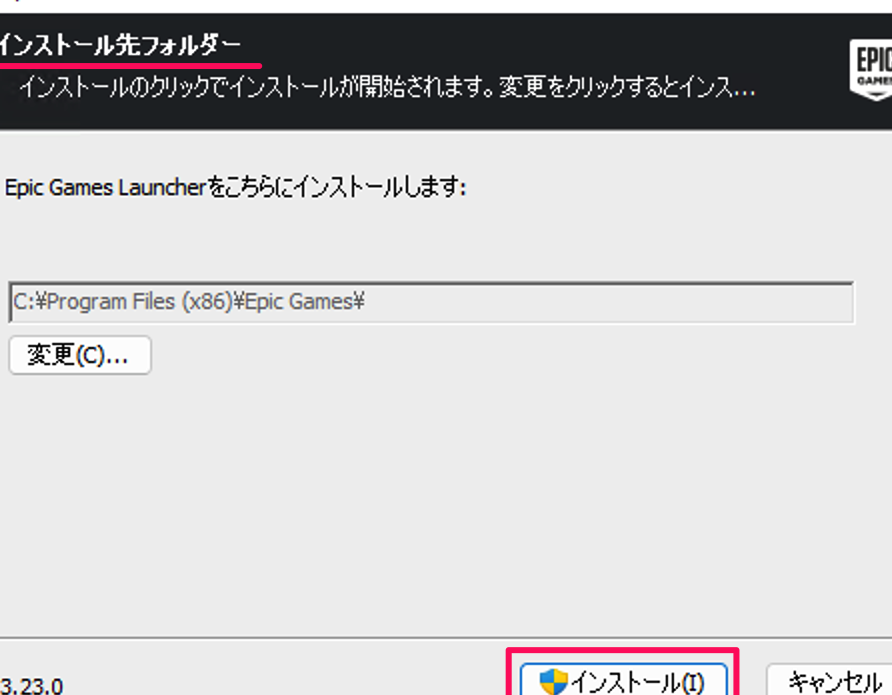
ゲームを楽しむために欠かせないのが、Epic Games Launcherです。私たちもこの便利なツールを使って、数多くのゲームを手軽に管理しています。しかし、Epic Games Launcherのインストール先を選ぶ際には、いくつかのポイントを考慮する必要があります。どこにインストールすれば、快適にゲームをプレイできるのでしょうか?
Epic Games Launcher インストール先の選び方
Epic Games Launcherのインストール先を選ぶ際、いくつかのポイントを考慮する必要があります。適切な場所を選ぶことで、快適にゲームを楽しめる環境が整います。
ディスクスペースの確認
- ディスク管理ツールを開く
Windowsの検索バーで「ディスク管理」と入力し、関連する設定を選択します。
- 各ドライブの空き容量を確認
表示されたディスク情報から、各ドライブの空き容量を確認します。
- 十分な空き容量を確保する
Epic Games Launcherのインストールには、少なくとも数GBの空き容量が必要です。大規模なゲームをインストールする場合は、さらに多くの空きスペースが望ましいです。
インストールの利便性
- アクセスのしやすさを考慮する
よく使用するドライブやフォルダーを選ぶことで、launcherへのアクセスをスムーズにします。
- バックアップと整理の計画を立てる
ゲームファイルが多くなるため、整理しやすいシステムを考えておくことが大切です。
- OSのドライブとは別にする
システムドライブとは別のドライブを選ぶことで、パフォーマンスが向上し、エラーのリスクを軽減できます。
- ネットワークの接続性を確認する
インストール先のドライブが接続されたデバイスで、スムーズなデータ転送が可能かチェックします。
インストール先の設定方法
Epic Games Launcherのインストール先を設定することは、快適にゲームを楽しむための重要なステップです。以下に、デフォルトのインストール先を確認する方法と、カスタムインストール先を設定する手順を示します。
デフォルトのインストール先
デフォルトのインストール先を確認する方法は以下の通りです。
- Epic Games Launcherを起動します。
- 画面上部のメニューから「設定」を選択します。
- 「インストール先」というオプションを探します。
- デフォルトのインストール先が表示されます。
これで、現在のデフォルトのインストール先を確認できます。
カスタムインストール先の設定
カスタムインストール先を設定する手順は以下の通りです。
- Epic Games Launcherを開きます。
- 「設定」をクリックして選択します。
- 「インストール先」オプションで「変更」を選択します。
- 希望のフォルダーを選択するか、新しいフォルダーを作成します。
- 「選択」をクリックして設定を保存します。
インストール後の確認
インストールが完了したら、Epic Games Launcherの動作を確認することが重要です。また、設定したインストール先が正しいかも確認する必要があります。ここでは、確認手順を詳しく説明します。
ランチャーの起動確認
- スタートメニューを開く
Windowsのスタートメニューをクリックします。
- Epic Games Launcherを検索する
検索バーに「Epic Games Launcher」と入力します。
- アイコンをクリックする
表示されたアイコンをクリックして、ランチャーを起動します。
- ログインする
必要な場合は、Epic Gamesアカウントの情報を入力してログインします。
- 正しく起動したか確認する
ランチャーのホーム画面が表示されれば、正しく起動しています。
インストール先の変更方法
- ランチャーを開く
Epic Games Launcherを起動します。
- 右上のプロフィールアイコンをクリックする
プロフィールアイコンをクリックし、メニューを表示させます。
- 「設定」を選択する
メニューから「設定」を選びます。
- 「インストール先」を探す
設定メニュー内で「インストール先」を見つけます。
- 新しいパスを指定する
「変更」ボタンをクリックし、希望するインストール先のフォルダーを選択します。
- 変更を保存する
選択したインストール先を確認した後、「保存」をクリックします。
トラブルシューティング
トラブルシューティングは、ゲームを快適に楽しむために欠かせないステップです。以下に、代表的な問題とその解決方法について詳しく説明します。
インストールエラーの対処法
インストールエラーが発生する場合は、以下の手順を試してみます。
- エラーメッセージを確認する。エラーメッセージには、問題のヒントが含まれていることが多いです。
- インターネット接続を確認する。接続が不安定な場合、エラーが発生しやすくなります。
- ディスクスペースをチェックする。十分な空き容量がないと、インストールが成功しない可能性があります。
- ランチャーを再起動する。時には、単純な再起動で問題が解決することもあります。
- 管理者権限で実行する。インストール時に権限が不足していると、エラーが発生します。
- ファイアウォールやウイルス対策ソフトを確認する。これらの設定がインストールを妨げることがあります。
原則として、これらの手順に従って問題を解決していくことが有効です。
ランチャーの動作不良解決法
ランチャーが正常に動作しない場合、以下の手順で解決を試みます。
- PCを再起動する。基本的な方法ですが、問題が解決することがあります。
- 最新のアップデートを確認する。ランチャーやゲームが最新バージョンであることを確認します。
- キャッシュをクリアする。キャッシュの問題が原因で動作不良が発生することがあります。
- エラーログを確認する。エラーログには、問題の詳細情報が記録されています。
- 再インストールを試みる。最終手段として、ランチャーをアンインストール後に再インストールします。
Conclusion
Epic Games Launcherのインストール先を適切に選ぶことは快適なゲーム体験に欠かせません。私たちは、ディスクスペースの確認やアクセスの利便性を考慮することで、スムーズなゲームプレイを実現できます。またカスタムインストール先を設定することで、個々のニーズに合わせた環境を整えることが可能です。
インストール後の動作確認やトラブルシューティングも重要です。これらのステップを踏むことで、問題を迅速に解決し、ゲームを心から楽しむことができるでしょう。私たちのアドバイスを参考にして、最高のゲーム体験を手に入れましょう。