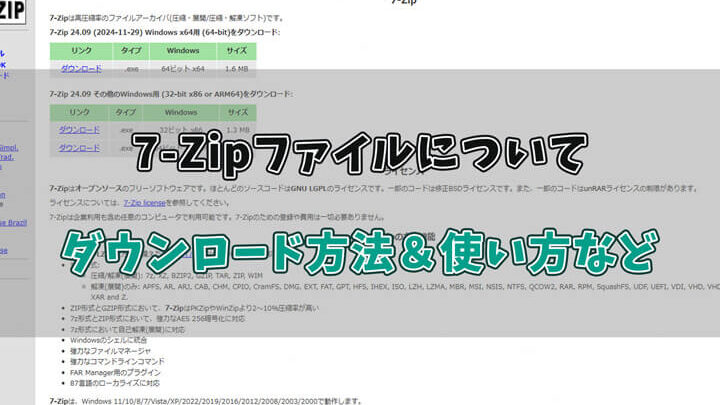
私たちが日常的に使うファイル圧縮ソフトの中で、7zipは非常に人気があります。しかし、時にはそのソフトをアンインストールしたいと思うこともありますよね。特に他のソフトに切り替えたい場合や、不要になったと感じたとき、スムーズにアンインストールできる方法を知っておくことは大切です。
7zip アンインストール 方法
7zipをアンインストールする方法には、手動でのアンインストールと自動アンインストーラーの使用があります。ここでは、各方法について具体的な手順を示します。
手動でのアンインストール
手動で7zipをアンインストールする手順は以下の通りです。
- スタートメニューを開く。 画面左下のWindowsアイコンをクリックします。
- 設定を選択する。 歯車のアイコンをクリックして設定画面を開きます。
- アプリを選ぶ。 「アプリ」をクリックし、インストールされているアプリの一覧を表示します。
- 7zipを見つける。 一覧から「7zip」を探してクリックします。
- アンインストールを選択する。 ボタンが表示されたらクリックしてアンインストールを始めます。
- 指示に従う。 画面に表示されるアンインストールの指示に従って進めます。
自動アンインストーラーの使用
自動アンインストーラーを使用することで、7zipのアンインストールを簡単に実行できます。以下の手順に従ってください。
- 安全なアンインストーラーをダウンロードする。 信頼性のあるサイトからアンインストーラーを取得します。
- ダウンロードしたファイルを開く。 通常、ファイルは「ダウンロード」フォルダにあります。
- インストールを開始する。 ダブルクリックしてアンインストーラーを起動します。
- 7zipを選択する。 アンインストーラーのインターフェースで7zipを選んでください。
- アンインストールを実行する。 指示に従ってアンインストールを進めます。
アンインストールに関する注意点
アンインストールの影響
- 影響の確認: アンインストールを行う前に、7zipに関連するファイルや設定が他のアプリケーションに影響を与えないか確認します。
- 依存関係の理解: 他のソフト依存している場合、アンインストール後に問題が発生する可能性があります。
- ファイルの保存: 重要なファイルが7zipによって圧縮されている場合、それらを安全に保存しておきます。
データのバックアップ
- バックアップの実施: アンインストールを行う前に、データのバックアップが不可欠です。重要なデータや設定を外部ドライブやクラウドに保存しておきます。
- データ検証: バックアップ後、データが正常に保存されているか確認します。
- アンインストール後の確認: アンインストール後にも、必要なデータが正常に復元できるか確認します。
よくあるトラブルシューティング
アンインストール中に発生する問題に直面することがあります。ここでは、一般的なトラブルシューティングの手順を示します。
アンインストールできない場合
アンインストールできないときは、以下の手順を試してください。
- PCを再起動する。 再起動後、再度アンインストールを試みます。
- タスクマネージャーを起動する。 7zipが動作中か確認し、実行中のプロセスを終了させます。
- 管理者権限でアンインストーラーを実行する。 アンインストーラーを右クリックし、「管理者として実行」を選択します。
- 別のアンインストーラーを使用する。 オンラインで信頼できるアンインストーラーを検索し、使用します。
エラーメッセージの対処法
エラーメッセージが表示される場合の対処方法は以下の通りです。
- エラーコードをメモする。 表示されたエラーコードを記録し、詳細を調べます。
- オンラインフォーラムを検索する。 他のユーザーの経験や解決策を探します。
- 公式サポートに問い合わせる。 7zipの公式サイトからサポートに連絡します。
代替ソフトウェアの紹介
7zipの代替ソフトウェアには、いくつかの選択肢があります。これらは同様の機能を提供し、ユーザーのニーズに合わせて使いやすさや特長が異なります。以下に、一般的な代替ソフトウェアを挙げます。
- WinRAR – 多機能で、圧縮と解凍に優れています。ファイル形式のサポートも広く、使い勝手が良いです。
- Bandizip – 軽量で、インターフェースがシンプルです。高速で簡単に圧縮や解凍が可能です。
- PeaZip – オープンソースのソフトウェアで、多様なファイル形式に対応しています。カスタマイズも容易です。
- IZArc – 豊富な機能を持ち、バンドルされたツールが多いです。ユーザーが使いやすく設計されています。
- BandiZip – 無料で高機能、圧縮率も高く、様々な形式に対応しています。
結論
7zipのアンインストールは意外と簡単ですが注意が必要です。手動または自動の方法を選ぶことで、スムーズに作業を進められます。アンインストール前には必ず重要なデータのバックアップを行いましょう。これにより、データ損失のリスクを避けることができます。
また、アンインストール中にトラブルが発生した場合は、冷静に対処することが大切です。エラーコードを記録し、必要に応じてサポートを利用することで、問題解決に役立ちます。私たちのニーズに合った代替ソフトウェアを見つけることで、さらなる利便性を享受できるでしょう。