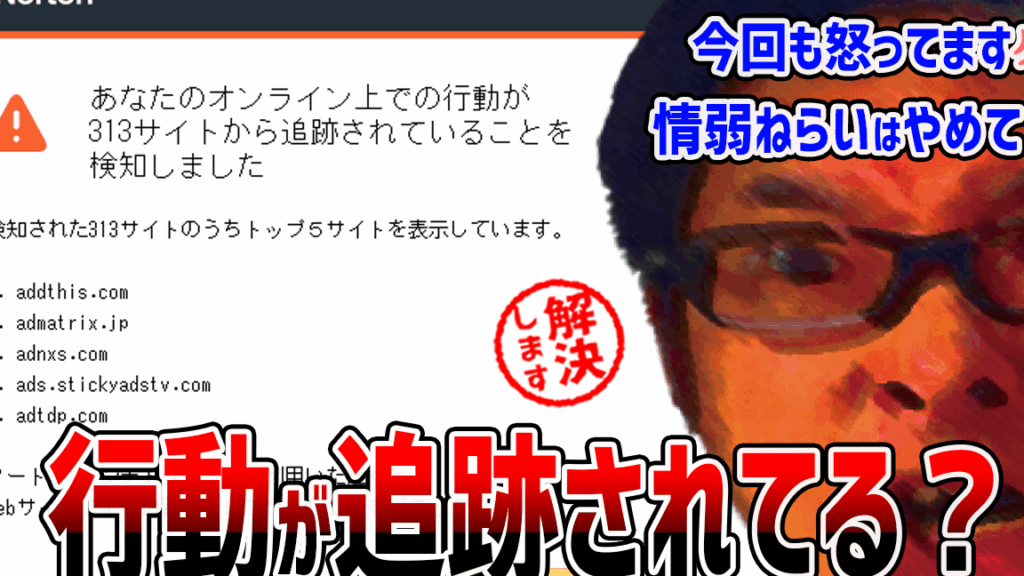
ノートンが勝手に出てくると、驚いたことはありませんか?私たちもその現象に戸惑った経験があります。突然画面に現れるノートンのポップアップは、時に不快で、作業を中断させる要因になりがちです。この記事では、ノートンが勝手に出てくる理由やその対処法について詳しく解説していきます。
ノートン 勝手に 出てくるとは
ノートンが勝手に画面に現れる現象とは、主にセキュリティソフトのポップアップが無断で表示されることを指します。このポップアップは、ユーザーに対して更新や警告を知らせるために表示されますが、多くの場合、作業中のユーザーにとっては邪魔に感じられます。
この問題は、以下の理由から起こることがあります。
- 自動更新設定: ノートンが自動的に更新するよう設定されている場合、更新が完了するたびに通知が表示される。
- スケジュールされたスキャン: 定期的にスキャンを実施するように設定すると、そのスキャン結果がポップアップとして表示されることがある。
- 重要な警告: システムに危険が検出された場合、ノートンは緊急の通知を画面に表示することで対処を促す。
勝手に出てくるノートンのポップアップを停止させるには、以下の手順に従います。
- ノートンを開く: デスクトップのアイコンをダブルクリックして、ノートンのメインウィンドウを表示します。
- 設定選択: メイン画面の右上にある「設定」ボタンをクリックします。
- 通知設定を見つける: 設定メニューから「通知」を選択します。
- ポップアップ通知を無効化: 「ポップアップ通知を表示する」のチェックを外し、設定を保存します。
- 自動更新の設定確認: 「サブスクリプション」セクションに移動し、「自動更新」を無効にするオプションを確認します。
発生する原因
ノートンが勝手に出てくる現象は、いくつかの要因があります。これらの原因を理解することで、適切な対処が可能になります。
ソフトウェアの設定
ノートンの設定が影響を与えることが多いです。次の手順に従って、設定を確認しましょう。
- ノートンを開きます。 最初に、デスクトップのアイコンをダブルクリックして起動します。
- メインメニューで「設定」を選択します。 画面上部のメニューから設定アイコンをクリックします。
- 「自動更新」オプションを探します。 設定メニューの中で、自動更新に関する項目を探します。
- 自動更新を無効にします。 オプションをオフにして、ノートンが自動的に更新しないように設定します。
- 通知設定を見直します。 通知の設定を確認し、不要なポップアップ通知が表示されないようにします。
これで、ソフトウェアの設定が原因でポップアップが表示されることを防げます。
ユーザーの操作
ユーザーの操作も影響を及ぼします。次の行動を避けることで、ノートンのポップアップが出ることを防げます。
- 不明なリンクをクリックしません。 不審なメールやウェブサイトからのリンクを避け、不必要なポップアップを回避します。
- ダウンロードするソフトウェアを確認します。 不明なソフトウェアをインストールしないことで、不要な感染を防げます。
- 定期的にスキャンを実施します。 マルウェアやウイルスが原因でポップアップが表示されることもあるため、定期的なスキャンが有効です。
対策方法
ノートンのポップアップを効果的に停止させるための対策方法を以下に示します。設定の見直しとアンインストール、請負の具体的な手順をお伝えします。
設定の見直し
ノートンの設定を変更することで、勝手に出てくるポップアップを減少させることが可能です。以下の手順を実行してください。
- ノートンのアプリケーションを開く。デスクトップのアイコンをダブルクリックして起動します。
- 「設定」を選択。画面上部のメニューから設定アイコンをクリックします。
- 「通知」をクリック。左側のメニューから通知設定を選びます。
- 「ポップアップ通知を無効にする」を選択。すべての通知タイプのチェックを外します。
- 「適用」をクリック。変更を保存するために、適用ボタンを押します。
これで、不要なポップアップが表示されにくくなります。
アンインストール
設定の見直しで改善しない場合、ノートンをアンインストールすることも考慮に入れます。以下の手順で行えます。
- コントロールパネルを開く。スタートメニューからコントロールパネルを選びます。
- 「プログラムのアンインストール」をクリック。プログラム一覧が表示されるメニューを選択します。
- ノートン製品を選択。一覧からノートンを見つけ、クリックします。
- 「アンインストール」を選択。表示されるボタンをクリックして、アンインストールを開始します。
- 手順に従ってアンインストールを完了。画面の指示に従ってプロセスを完了させます。
利用者の声
多くの利用者がノートンのポップアップについての意見を共有しています。以下に代表的な声を列挙します。
- 作業が中断される。ポップアップが表示されると、重要な作業が中止されることが多く、非常に不便です。
- 通知設定を変更した。通知が頻繁に表示されるため、設定を見直した利用者が増えています。
- インストールの手間。ノートンをアンインストールすることで解決できるが、手間がかかるという意見もあります。
- 自動更新の影響。自動更新を無効にすることでポップアップを減らせるとの声があります。
- カスタマーサポートの対応。サポートセンターに問い合わせて解決したという利用者もいます。
結論
ノートンのポップアップが勝手に現れる現象は多くのユーザーにとって煩わしい問題です。しかし設定を見直すことでこの問題を軽減できることが分かりました。自動更新の無効化や通知設定の調整は効果的な対策です。
私たちはこれらの手順を実行することで、ストレスなく快適に作業できる環境を整えることが可能です。もし改善しない場合はアンインストールも選択肢として考えてみてください。ノートンのポップアップに関する理解を深めることで、より良い対処ができるでしょう。