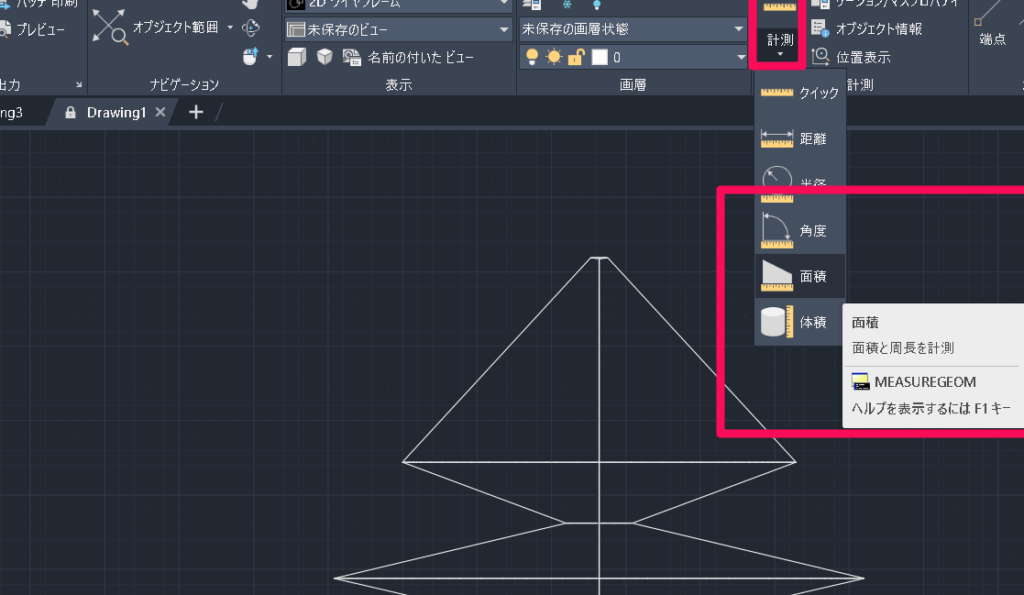
私たちが設計や建築の分野で直面する課題の一つは、複雑なデザインを正確に表示し、共有することです。そこで重要になるのがAutoCADビューワーです。このツールは、AutoCADで作成された図面を簡単に表示し、編集せずに内容を確認できる便利なソリューションです。
AutoCAD Viewer の概要
AutoCAD Viewerは、AutoCADで作成された図面を手軽に表示できるツールです。設計や建築の専門家が、正確なデザインを確認し、情報を共有するために役立ちます。以下に、AutoCAD Viewerの具体的な説明をします。
AutoCAD Viewer とは
AutoCAD Viewerは、AutoCADのデータをプレビューするためのアプリケーションです。このツールは、図面を編集することなくプロジェクトのビジュアルを確認できる便利な機能を提供します。複数のファイル形式に対応し、さまざまなデバイスで使用できます。
主な機能
AutoCAD Viewerは、以下の主な機能を提供します:
- 異なるファイル形式のサポート:DWG、DXF、DWTなど、多くのAutoCADファイル形式に対応しています。
- インタラクティブな表示:ズーム、パン、回転など、図面を自由に操作できます。
- クラウドベースの共有:オンラインで簡単に図面を共有し、チームと協力できます。
- 印刷機能:図面を直接印刷することも可能です。
- ユーザーフレンドリーなインターフェース:直感的に操作できるインターフェースで、初心者でも使いやすいです。
使用方法
AutoCAD Viewerの使用方法には、インストールとファイルの閲覧の2つのステップがあります。ここでは、その具体的な手順を紹介します。
インストール手順
まずは、AutoCAD Viewerをインストールする必要がある。以下の手順に従ってください。
- AutoCAD Viewerの公式サイトにアクセスする。
- ダウンロードボタンをクリックしてインストーラーを取得する。
- ダウンロードが完了したら、インストーラーを実行する。
- 画面の指示に従ってインストールを完了させる。
- インストールが終了したら、プログラムを起動する。
ファイルの閲覧方法
次に、インストール後にファイルを閲覧する手順が必要です。以下の手順を実施してください。
- AutoCAD Viewerを起動する。
- メイン画面の「ファイルを開く」ボタンをクリックする。
- 表示したいAutoCADファイルを選択する。
- 選択したファイルを開く。
- 必要に応じて、ツールバーからズームやパンなどの機能を利用する。
AutoCAD Viewer の利点
AutoCAD Viewerの利点には、コストパフォーマンスやアクセスの容易さが含まれます。これらの機能により、設計業務がさらに効率的になります。
コストパフォーマンス
AutoCAD Viewerは、コスト面での利点があります。このツールは、特に無料または低料金で利用できるオプションが豊富です。以下のポイントを検討してみましょう。
- 投資効果の高い選択肢:多くの企業が高額なAutoCADソフトウェアを購入する必要がなくなります。
- 無料試用版の利用:新しいユーザーは、システムに投資する前に機能を試すことができます。
- コスト削減:設計チームが柔軟にツールを利用でき、予算を最適化できます。
アクセシビリティ
- マルチプラットフォーム対応:PCやタブレットなど、さまざまなデバイスで利用できます。
- クラウドベースの共有機能:インターネット接続を通じて、他のユーザーと簡単にファイルを共有できます。
- 直感的なインターフェース:ユーザーは、複雑な操作を覚える必要がなく、すぐに使い始められます。
AutoCAD Viewer の欠点
AutoCAD Viewerにはいくつか欠点があります。以下に具体的なポイントを挙げます。
機能制限
AutoCAD Viewerには機能面での制限が存在します。
制限内容を具体的に挙げると、以下のポイントがあります。
- 編集機能が制限されている: ファイルの表示専用のため、設計変更や編集が行えません。
- ファイルフォーマットの制限: 特定の古いフォーマットや特殊なプラグインには対応していない場合があります。
- 印刷機能の簡略化: 高度な印刷設定やカスタマイズができず、基本的な印刷しか行えません。
- サポートの制限: 専門的な質問や技術的な問題に対するサポートが不十分なことが多いです。
その他のソフトウェアとの比較
他のCADソフトウェアと比較すると、AutoCAD Viewerの欠点が浮き彫りになります。具体的な比較点は次の通りです。
- 機能面: 他のCADソフトは編集機能や高度な解析ツールを備えています。
- ユーザーエクスペリエンス: 一部のプログラムは直感的なインターフェースを提供しており、操作が簡単です。
- コスト: 一部のソフトウェアは無料で高度な機能を使えるオプションを提供しています。
- サポート: サポート体制が整っているソフトウェアは、ユーザーにとって大きな利点です。
結論
AutoCAD Viewerは設計や建築の専門家にとって非常に便利なツールです。複雑な図面を簡単に表示できるだけでなく、コストを抑えながらも高い利便性を提供します。無料または低料金で利用できるオプションが豊富であり、特に新しいユーザーにとっては試用版が役立つでしょう。
ただし編集機能が制限されている点やサポート体制に課題があることも理解しておく必要があります。それでも、正確なデザインの確認や情報共有を効率的に行うための強力な手段であることは間違いありません。私たちのニーズに応じて適切に活用することで、より良い成果を得られるでしょう。