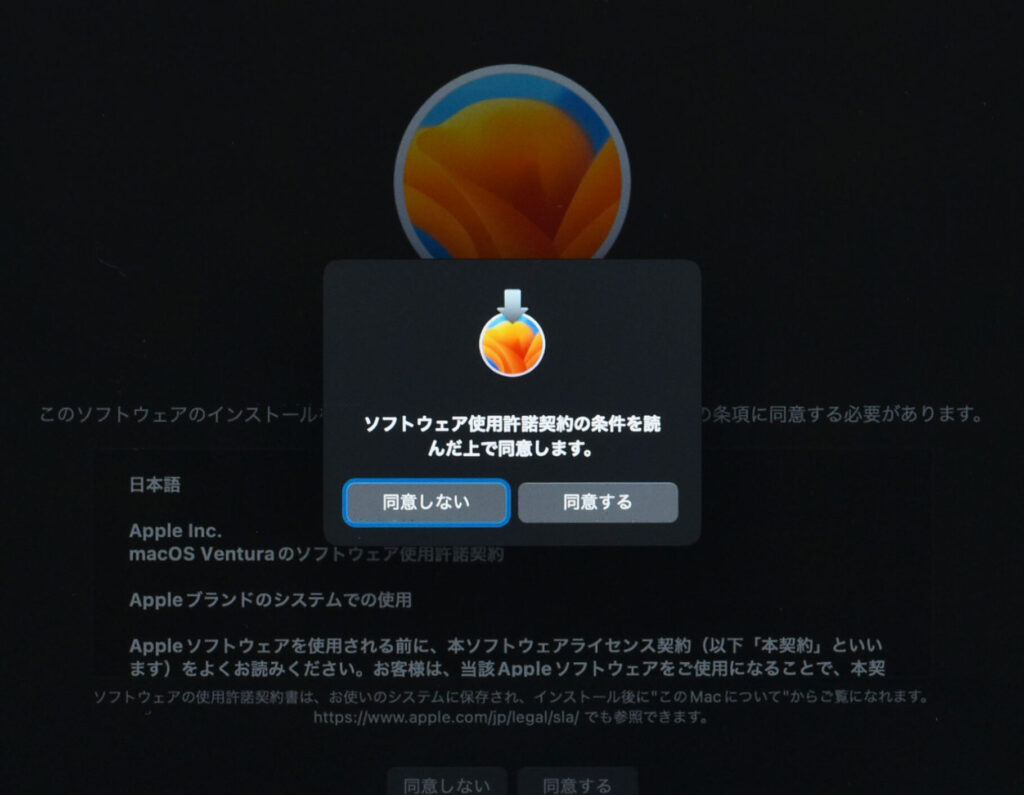
私たちのMacが遅くなったり不具合が発生したりすると、どうしてもイライラしますよね。そんな時に試してみたいのが「mac クリーンインストール」です。この手法を使えば、システムをまっさらな状態に戻し、パフォーマンスを劇的に改善できます。
Mac クリーンインストールとは
Macのクリーンインストールは、システムを初期状態に戻し、不要なデータや設定をすべて削除する手法です。このプロセスにより、パフォーマンスの向上が期待できます。特に、動作が遅くなっている場合や不具合が多発している場合に有効です。以下のステップで、クリーンインストールの手順を紹介します。
- macOSのインストーラを準備する。 App Storeから最新のmacOSをダウンロードします。
- USBメモリを準備する。 最低16GBの容量が必要です。
- USBメモリを起動ディスクにする。 ターミナルを使って以下のコマンドを入力します:
sudo /Applications/Install macOS [バージョン名].app/Contents/Resources/createinstallmedia --volume /Volumes/[USBメモリ名]. - Macを再起動し、オプションキーを押し続ける。 起動ディスクの選択画面が表示されます。
- USBメモリを選択する。 インストーラーが起動します。
- ディスクユーティリティを選択する。 インストーラーのメニューからディスクユーティリティを選んでアクセスします。
- Macの内蔵ディスクを消去する。 「消去」オプションを使用し、APFSまたはmacOS拡張(ジャーナリング)形式でフォーマットします。
- macOSを再インストールする。 ディスクユーティリティを終了し、インストーラーに戻ります。
- インストール手順に従う。 指示に従って、ユーザー名やパスワードを設定します。
クリーンインストールの必要性
クリーンインストールは、Macのパフォーマンスを改善し、システムの不具合を解消する効果的な手段です。特に、動作が遅い場合や不具合が頻発する場合に、このプロセスを行うことで、不要なデータを削除し、最適な状態に戻します。
データの整理
データの整理はクリーンインストールを行う前の重要なステップです。これによって、必要なデータを失わずにすみます。次に示す手順を意識して実行しましょう。
- 重要なファイルを外部ストレージデバイスにバックアップします。
- アプリケーションやデータをクラウドストレージに移動させます。
- 不要なファイルを削除して、ストレージを空けます。
システムのパフォーマンス向上
- システムを初期の状態に戻せます。
- 不要なアプリケーションによる負担を軽減できます。
- 新しいソフトウェアのインストールがスムーズになります。
クリーンインストールの手順
クリーンインストールを行うには、いくつかの重要なステップがあります。以下の手順に従って、必要な作業を確実に進めましょう。
バックアップの取得
バックアップ作業は、データの損失を防ぐために不可欠です。以下の手順に従ってバックアップを作成します。
- 外部ストレージデバイスを用意する。USBメモリや外付けハードドライブを選び、十分なストレージ容量があることを確認します。
- Finderを開く。アプリケーションフォルダ内からFinderを起動します。
- 必要なファイルやフォルダを選択する。デスクトップやドキュメント、写真など、バックアップしたいアイテムを選びましょう。
- 選択したアイテムを外部ストレージにドラッグする。コピーしたいファイルを引き出して、外部デバイスに移動します。
- バックアップが完了したら、ストレージデバイスを安全に取り出す。全てのデータが正しくバックアップされたことを確認してから、デバイスを取り出しましょう。
インストールメディアの作成
次に、macOSをインストールするためのメディアを作成する必要があります。このプロセスは次のように行います。
- macOSインストーラーをダウンロードする。App Storeから最新のmacOSバージョンをダウンロードします。
- USBメモリを接続する。8GB以上の容量があるUSBメモリをmacに挿入します。
- ターミナルを開く。アプリケーションのユーティリティからターミナルを起動します。
- インストールメディアを作成する。ターミナルで、macOSインストーラーの作成コマンドを入力し、エンターを押します。
- プロセスが完了するまで待つ。インストールメディアが作成されるまで数分かかる場合があります。
クリーンインストールの実行
クリーンインストールを実行する準備が整ったら、以下の手順を踏んでください。
- Macを再起動する。再起動中に「Option」キーを押し続けます。
- インストールメディアを選択する。起動ディスクの選択画面から、作成したUSBメモリを選びます。
- ディスクユーティリティを開く。メニューバーから「ディスクユーティリティ」を選択します。
- 内蔵ディスクを消去する。消去したいディスクを選択し、「消去」をクリックします。フォーマットは「APFS」を選びます。
- macOSをインストールする。ディスク消去後、インストーラを選択して手順に従い、インストールを進めます。
注意点とリスク
クリーンインストールを行う際には、いくつかの注意点とリスクが存在します。これらを理解しておくことで、スムーズな作業が可能になります。
データの消失
クリーンインストールによってデータが消失する可能性があります。重要なデータを失わないために、以下の手順を実行します。
- 重要なファイルをバックアップする。
- クラウドストレージにデータを移動させる。
- 必要に応じて外部ハードドライブを利用する。
- データの復元ソフトウェアを検討する。
事前にこれらの対策を講じておくことで、データの消失リスクを減少させることができます。
ソフトウェアの互換性
クリーンインストールによってソフトウェアの互換性に影響が出る可能性があります。新しいOSでは、古いアプリケーションが動作しないこともあります。以下のことを確認します。
- 必要なソフトウェアの互換性を事前に調べる。
- 最新のバージョンをダウンロードしておく。
- 互換性のないアプリケーションをアンインストールする。
- 代替ソフトウェアを検討する。
結論
クリーンインストールはMacのパフォーマンスを劇的に改善する有効な手段です。不要なデータや設定を一掃し新たなスタートを切ることで私たちの作業環境を整えることができます。手順を正確に守りバックアップをしっかり行えばリスクを最小限に抑えることができるでしょう。
新しいソフトウェアのインストールもスムーズになり、より快適な使用感を得られるはずです。私たちのMacを最適な状態に保つためにクリーンインストールを検討してみる価値は十分にあります。