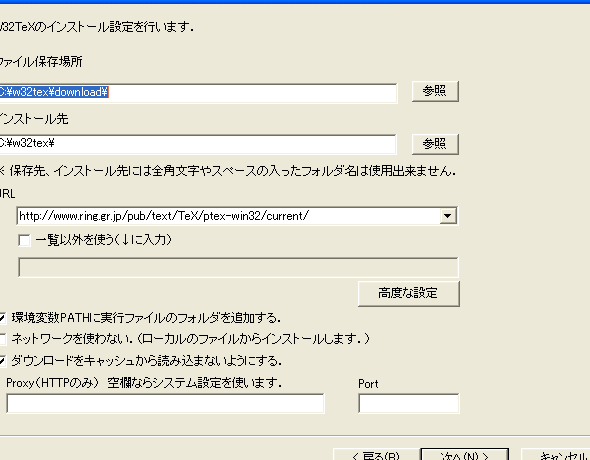
私たちが文書作成や論文執筆を行う際、Texworksは非常に便利なツールです。特にLaTeXを使用する場合、そのシンプルなインターフェースと強力な機能が魅力的です。しかし、初めてTexworksを使う方にとっては、インストール手順が少し難しく感じることもあります。そこで、私たちはこのガイドを通じて、Texworksのインストール方法をわかりやすく解説します。
Texworks インストールの概要
Texworksのインストールは、シンプルな手順で実施できます。以下のステップに従ってください。
- Texworksの公式サイトを開く。 公式サイトから最新のインストーラーをダウンロードしてください。
- インストーラーをダウンロードする。 OSに合わせたバージョンを選び、ファイルを保存します。
- ダウンロードしたファイルを開く。 インストーラーを実行し、インストールウィザードを開始します。
- インストール先を選択する。 デフォルトの保存先をそのまま使用するか、別の場所を指定します。
- インストールを開始する。 指示に従い、インストールを進めます。完了するまで待ちましょう。
- Texworksを起動する。 インストールが完了したら、ソフトウェアを開いて初期設定を行います。
必要なシステム要件
Texworksを快適に使用するためには、以下のシステム要件を満たす必要があります。このセクションで具体的な要件を確認しましょう。
OSの対応
- Windows 10以上のバージョンが必須です。
- macOS Mojave以降のバージョンが利用可能です。
- Linuxユーザーは、特定のディストリビューションに対応しています。特に、DebianとUbuntuが推奨されます。
ハードウェアの要件
- プロセッサ: IntelまたはAMDのデュアルコア以上を推奨します。
- メモリ: 4GB以上のRAMが必要です。
- ストレージ: 100MB以上の空き容量が必要です。
- ディスプレイ: 解像度1280×800ピクセル以上が推奨されます。
Texworks のインストール手順
Texworks のインストールは簡単です。以下の手順に従って、スムーズにインストールを進めましょう。
インストーラーのダウンロード
- 公式サイトにアクセスする
Texworks の公式サイト(https://www.tug.org/texworks/)を開きます。
- ダウンロードリンクを見つける
ページ内の「Download」セクションを探します。
- OSに適したインストーラーを選ぶ
Windows、macOS、Linux の各プラットフォームに合わせたインストーラーを選択し、ダウンロードします。
- ダウンロード完了を確認する
インストーラーが適切にダウンロードされていることを確認します。
インストールプロセス
- インストーラーを実行する
ダウンロードしたファイルをダブルクリックして実行します。
- インストールウィザードが起動する
インストールウィザードが表示されたら、「次へ」ボタンをクリックします。
- 利用規約に同意する
ライセンス契約書を読み、「同意する」または「承諾する」を選択します。
- インストール先を選択する
インストール先フォルダーを指定します。デフォルトのままでも問題ありません。
- インストールオプションを確認する
インストールに必要なオプションを確認し、「インストール」ボタンをクリックします。
- インストールの完了を待つ
プログラムのインストールが終了するまで待ちます。
- インストール完了のメッセージを確認する
インストール完了のメッセージが表示されたら、「完了」をクリックしてウィザードを閉じます。
- Texworks を起動する
デスクトップから Texworks のアイコンをダブルクリックして起動します。
- 初期設定を行う
初回起動時に表示される設定画面で必要な初期設定を行います。
インストール後の設定
Texworksのインストール後には、適切な設定を行って、スムーズに作業を開始することが重要です。以下は、環境設定と初期設定の確認に関する手順です。
環境設定
- Texworksを起動する。
- メニューバーの「設定」をクリックする。
- 「環境設定」を選択する。
- 各設定項目を確認する。
例: フォント設定や色設定など。
5. 好みに応じて設定を変更する。
テキストのフォントや背景色の選択が可能です。
6. 設定変更後、「適用」をクリックする。
変更内容を保存するために必要です。
7. 「OK」をクリックして環境設定を閉じる。
初期設定の確認
- Texworksを再起動する。
設定が反映されるため、再起動が必要です。
2. 新規プロジェクトを作成する。
「ファイル」メニューから新規プロジェクトを選択します。
3. プロジェクトの用紙サイズを確認する。
「設定」メニューで用紙サイズを調整できます。
4. 初期テンプレートを設定する。
「ファイル」から「開く」を選び、好みのテンプレートを指定します。
5. 初期設定が正しいことを確認する。
文章のフォーマットやスタイルをチェックして問題がないか確認します。
まとめ
Texworksのインストールはシンプルでありながら強力な文書作成ツールを手に入れる第一歩です。私たちは、インストール手順を正しく行い、初期設定を適切に行うことで、快適な執筆環境を整えることができます。システム要件を満たしているかを確認し、設定を調整することで、Texworksの機能を最大限に活用できるでしょう。これからのガイドでも、さらに深い使い方やテクニックを共有していきますので、ぜひ楽しみにしていてください。私たちと一緒に、Texworksを使いこなしていきましょう。