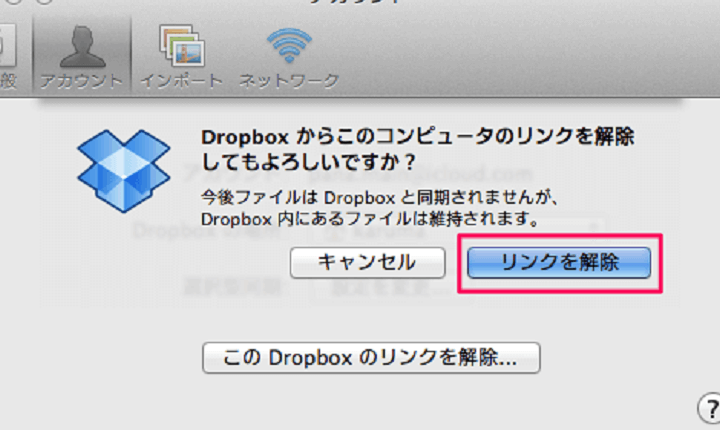
私たちのデジタル生活に欠かせないDropbox。しかし、時にはMacから**Dropboxをアンインストール**したくなることもありますよね。アプリが重くなったり、必要なくなったりすることはよくあることです。どうすればスムーズにアンインストールできるのでしょうか?
Mac Dropbox アンインストールの理由
DropboxをMacからアンインストールする理由は多岐にわたります。私たちは、ストレージの無駄を省いたり、アプリのトラブルを解決したりする選択肢を考慮します。
不要なストレージの解放
不要なストレージを解放するのは、効率的なデバイス運用に欠かせないプロセスです。私たちのデバイスに空き容量が不足している場合、Dropboxがその要因になることがあります。特に、以下の状況が該当します。
- アップグレードしたアプリやソフトウェアの容量が確保できない
- 大量のデータを保存しているが、使用頻度が低い
- クラウドストレージの他のサービスを利用している
これらの状況に当てはまるなら、ストレージを整理するためにDropboxをアンインストールすることが有効です。
アプリの動作不良
アプリの動作不良も、Dropboxをアンインストールする理由に挙げられます。アプリが頻繁にクラッシュしたり、反応が遅くなったりすることがあります。これには以下のような原因が考えられます。
- アプリのバージョンが古い
- システムとの互換性の問題
- 設定が適切に行われていない
Mac Dropbox アンインストールの方法
DropboxをMacからアンインストールする方法にはいくつかの手順があります。手動での方法とターミナルを使った方法を以下に詳しく説明します。
手動でのアンインストール手順
手動でDropboxをアンインストールするには以下の手順を行います。
- アプリケーションフォルダを開く。Finderを起動し、左側のサイドバーから「アプリケーション」を選択します。
- Dropboxを探す。アプリケーションのリストからDropboxを見つけます。
- Dropboxをゴミ箱にドラッグする。アプリを選択し、ゴミ箱にドラッグします。
- ゴミ箱を空にする。画面上部のメニューから「ゴミ箱を空にする」をクリックします。
- 関連ファイルを削除する。「~/Library/Application Support/Dropbox」フォルダを開き、Dropbox関連のファイルを削除します。
ターミナルを使用したアンインストール
ターミナルを使ってDropboxをアンインストールする方法もあります。こちらはより技術的な手法ですが、確実にアンインストールが可能です。
- ターミナルを開く。Finderから「アプリケーション」→「ユーティリティ」→「ターミナル」を選択します。
- コマンドを入力する。以下のコマンドを入力し、Enterを押します。
`rm -rf ~/Applications/Dropbox.app` - 関連ファイルも削除する。続いて以下のコマンドも入力し、Enterを押します。
`rm -rf ~/Library/Application Support/Dropbox` - ターミナルを閉じる。作業が完了したら、ターミナルを閉じます。
アンインストール後の注意点
DropboxをMacからアンインストールした後には、いくつかの重要な注意点があります。これらに留意することで、完全なアンインストールが可能となり、今後の問題を避けることができます。
残存ファイルの削除
Dropboxをアンインストールした後、関連ファイルが残ることがあります。これらのファイルを削除することで、ストレージの無駄遣いを防げます。以下の手順で残存ファイルを削除しましょう。
- Finderを開く。
- 上部メニューから「移動」をクリックし、「ライブラリ」を選択する。
- 「Application Support」フォルダを開く。
- Dropboxフォルダを探し、削除する。
- 「Caches」フォルダを開き、Dropboxに関連するファイルを削除する。
- 「Preferences」フォルダを開き、Dropbox関連の設定ファイルを削除する。
これで、Dropboxに関連する不要なファイルが全て削除されました。
アカウントの管理
アンインストール後、Dropboxアカウントの管理も重要です。アカウントを放置することはセキュリティリスクを増やす可能性があります。以下のポイントに気を付けて、アカウントを適切に管理しましょう。
- Dropboxのウェブサイトにログインする。
- 設定メニューにアクセスする。
- 不要な共有フォルダやファイルを管理する。
- アカウントを削除する場合は、指示に従って手続きを行う。
- セキュリティ設定を確認し、パスワードを変更する。
代替ストレージサービスの紹介
Dropboxをアンインストールした後、他のストレージサービスを検討することが重要です。さまざまな選択肢がある中で、以下のサービスが特におすすめです。
- Google Drive: 無料で15GBのストレージを提供し、ドキュメントやスプレッドシートの共同編集が可能です。
- OneDrive: Microsoftのサービスで、Office製品との統合がスムーズです。初回利用で5GBの無料ストレージを提供します。
- Box: ビジネス向けに設計されたサービスで、セキュリティ機能が充実しています。無料プランでは10GBのストレージが利用可能です。
- iCloud Drive: Appleユーザーに最適なストレージサービスで、5GBの無料ストレージを提供し、Apple製品との連携が強化されています。
- Amazon Drive: Amazonプライム会員の場合、無制限の写真ストレージが利用できます。文書やビデオも保存可能です。
これらのサービスでは、それぞれ異なる特徴があるため、利用目的に応じて選ぶことができます。たとえば、Google Driveは共同作業に強みを持ち、OneDriveはOfficeとの連携が優れています。また、Boxはセキュリティに特化しているため、企業利用にも向いています。
Conclusion
DropboxをMacからアンインストールすることで私たちはストレージを有効に活用しアプリのパフォーマンスを向上させることができます。手動またはターミナルを使用した方法でのアンインストールを行い関連ファイルを削除することで完全にアプリを排除できます。アンインストール後はアカウントの管理や他のストレージサービスの検討も大切です。私たちのニーズに合ったサービスを選ぶことで今後のデータ管理がよりスムーズになります。これからのデジタルライフを快適にするためにぜひ実践してみましょう。