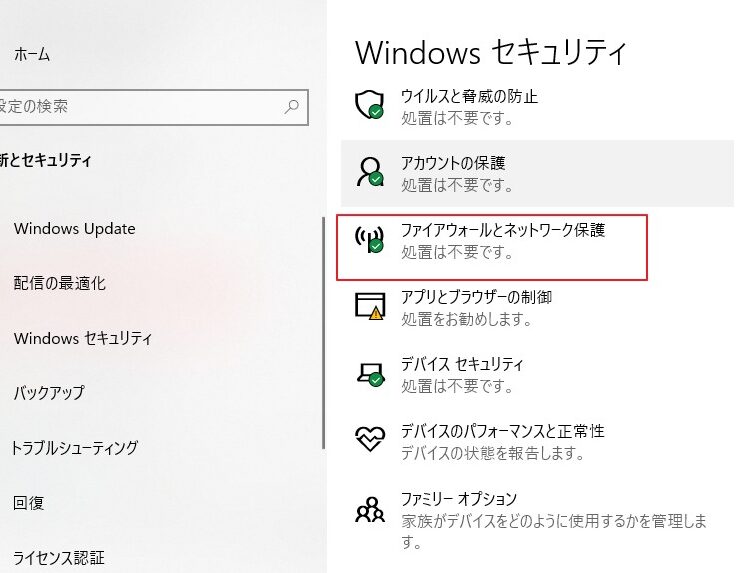
ゲームを楽しむために必要なドライバーのインストールができないと、私たちの楽しみは半減してしまいますよね。特に、**GeForce Game Ready ドライバー インストールを続行できません**という問題に直面すると、ストレスが溜まります。私たちもこの問題に悩まされた経験があり、解決策を見つけるまでに時間がかかりました。
GeForce Game Ready ドライバーとは
GeForce Game Ready ドライバーは、NVIDIA社が提供するグラフィックスカード用のドライバーです。このドライバーは、最新のゲームやアプリケーションを最適化し、パフォーマンスや安定性を向上させるために必要不可欠です。特に、リリース日当日にゲームを楽しみたい場合、最新のドライバーが重要になります。
GeForce Game Ready ドライバーの特徴
- パフォーマンスの最適化
ゲームのパフォーマンスを最大限に引き出すために、最適化された設定が適用されます。
- 互換性の向上
新しいゲームがリリースされるたびに、それに対応するための更新が行われ、プレイヤーに快適な体験を提供します。
- エラー修正やバグフィックス
ドライバーが定期的に更新され、既知の問題の修正が含まれるため、トラブルシューティングが簡単になります。
- 最新の機能のサポート
レンダリング技術やAPIのサポートが強化され、グラフィックスの品質が向上します。
GeForce Game Ready ドライバーのインストール手順
次の手順に従って、GeForce Game Ready ドライバーをインストールしましょう。
- 公式NVIDIAサイトにアクセスします。
- 洗練された検索バーに、使用中のグラフィックスカードのモデル名を入力します。
- 該当のドライバーを見つけ、ダウンロードボタンをクリックします。
- ダウンロードが完了したら、インストーラーを開きます。
- 画面の指示に従い、インストールを進めます。
- インストールが完了したら、PCを再起動します。
インストールの問題
GeForce Game Ready ドライバーのインストールができない問題には、いくつかの原因が考えられます。正しい対処法を知ることで、インストールをスムーズに進められます。
一般的なエラーの原因
以下が、インストール中に発生する一般的なエラーの原因です。
- 互換性の問題:利用するオペレーティングシステムとドライバーが適合しない場合、インストールが妨げられます。
- 古いドライバー:既存のドライバーが古く、最新のアップデートが適用されていないことが原因です。
- 不正なダウンロード:ダウンロードが途中で失敗したり、ファイルが破損している場合、エラーが発生します。
- 管理者権限不足:インストールには管理者権限が必要で、これがないとインストールできません。
トラブルシューティング手順
以下の手順に従うことで、問題の解決を試みることができます。
- システム要件の確認:ドライバーがサポートするオペレーティングシステムやハードウェアを確認します。
- 古いドライバーのアンインストール:既存のNVIDIAドライバーを完全にアンインストールします。
- 最新のドライバーをダウンロード:公式NVIDIAサイトから最新のGeForce Game Ready ドライバーをダウンロードします。
- 管理者として実行:インストーラーを右クリックし、管理者として実行を選択します。
- インストールの進行:画面の指示に従って、インストールを進めます。
- 再起動:インストールが完了したら、必ずシステムを再起動します。
解決策
「GeForce Game Ready ドライバー インストールを続行できません」という問題の解決策について、いくつかの方法を紹介します。
ソフトウェアの更新
最新のソフトウェアでシステムを最新の状態に保つことが重要です。以下の手順でソフトウェアを更新しましょう。
- スタートメニューを開き、「設定」を選択します。
- 更新とセキュリティセクションをクリックします。
- Windows Updateを選択し、「更新プログラムの確認」をクリックします。
- 表示された更新プログラムをインストールします。
- 更新が完了後、再起動します。
これらの手順を行うことで、最新のセキュリティパッチや機能を利用可能にします。
ドライバーの再インストール
ドライバーを再インストールすることで、問題が解消されることがあります。以下の手順に従って再インストールを実施しましょう。
- コントロールパネルを開き、「プログラムのアンインストール」を選択します。
- GeForce ドライバーを探し、右クリックして「アンインストール」を選びます。
- 公式NVIDIAサイトにアクセスし、最新のドライバーをダウンロードします。
- ダウンロードしたファイルをダブルクリックして、インストールを開始します。
- インストールオプションで「クリーンインストール」を選択します。
- インストールが完了したら、システムを再起動します。
ユーザーの体験
多くのユーザーが「GeForce Game Ready ドライバー インストールを続行できません」という問題に直面した経験を持っています。このエラーにより、ゲーム体験が妨げられ、ストレスが増します。私たちもこの状況に陥り、解決策を見つけるのに苦労しました。具体的な体験として、以下のような事例が挙げられます。
- 互換性の問題があるため、古いハードウェアでは新しいドライバーが正常に動作しないことがあります。
- 古いドライバーの存在が原因で、新しいバージョンのインストールが妨げられることがあります。
- 不正なダウンロードにより、データが破損し、インストールプロセスが失敗します。
- 管理者権限不足も、インストールを妨げる要因の一つです。
ユーザーは通常、これらの問題を解決するために特定の手順を試みます。たとえば、システム要件を確認したり、古いドライバーをアンインストールしたりします。また、最新のドライバーを公式サイトからダウンロードし、管理者として実行してインストールを進めます。
具体的に、私たちが試した解決策には以下のようなものがあります。
- Windows Updateを利用してソフトウェアを更新する。
- コントロールパネルから古いドライバーをアンインストールする。
- 公式サイトから最新のドライバーをダウンロードする。
- クリーンインストールを実施する。
まとめ
私たちは「GeForce Game Ready ドライバー インストールを続行できません」という問題が、ゲーム体験にどれほどの影響を与えるかを理解しています。このエラーは多くのユーザーに共通する悩みであり、解決策を見つけることが重要です。
適切な手順を踏むことで、インストールの問題を解消し、快適なゲーム環境を取り戻すことが可能です。私たちが提供した情報を参考に、ぜひトラブルシューティングを行ってみてください。これにより、ゲームを存分に楽しむことができるでしょう。