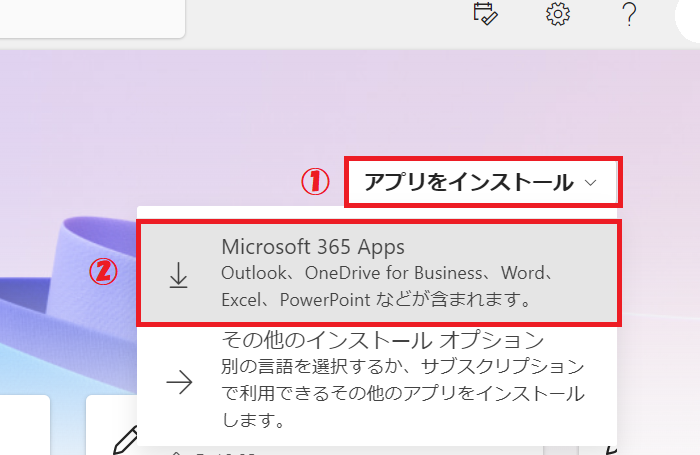
私たちが日常的に利用するツールの中で、Office365は欠かせない存在です。業務の効率化やチームのコラボレーションを促進するために、正しくインストールすることが重要です。しかし、初めての方にとってはその手順が難しく感じることもあるでしょう。そこで、この記事では**Office365のインストール方法を詳しく解説します**。
Office365 インストールの概要
Office365のインストールは、私たちが日常的に利用するための重要なステップです。次の手順に従って、スムーズにインストールを行いましょう。
- Microsoft 公式サイトにアクセスする。 最新のOffice365をダウンロードするために、公式サイトに訪れます。
- アカウントにサインインする。 既存のMicrosoftアカウントを使用してログインします。新規の方は、アカウントを作成する必要があります。
- プランを選択する。 自分に合ったプランを選び、必要な機能を確認します。
- ダウンロードを開始する。 プランを選択後、『インストール』ボタンをクリックして、セットアップファイルをダウンロードします。
- インストールファイルを開く。 ダウンロードしたファイルをダブルクリックして開きます。
- インストールを進める。 画面の指示に従い、必要な設定を行います。
- インストール完了を待つ。 インストールプロセスが完了するまで待ち、完了通知が表示されるのを確認してください。
- アプリを起動する。 インストール後、Officeアプリを起動し、再度サインインします。
システム要件
Office365を正常にインストールするためには、システム要件を確認することが重要です。我々は、WindowsとMacの各プラットフォームで必要な要件を説明します。
Windows システム要件
以下の要件を満たすWindowsデバイスが必要です。
- OS: Windows 10 またはそれ以降のバージョン
- プロセッサ: 1.6 GHz以上のプロセッサ、デュアルコア以上推奨
- RAM: 4 GB以上(32ビット)、8 GB以上(64ビット)
- ストレージ: 4 GB以上の空き容量
- ディスプレイ: 解像度1280 x 768以上
- グラフィック: DirectX 10互換のグラフィックデバイス
- インターネット接続: インターネットアクセスが必要
Mac システム要件
次に、Macに必要な要件です。
- OS: macOS 10.14(Mojave)またはそれ以降のバージョン
- プロセッサ: Intelプロセッサ(Appleシリコンはサポートされているが、互換性に注意)
- RAM: 4 GB以上
- ストレージ: 10 GB以上の空き容量
- ディスプレイ: 解像度1280 x 800以上
- インターネット接続: インターネットアクセスが必要
Office365 のインストール手順
Office365 のインストールは、一連の簡単なステップで行えます。次の手順を順に実行することで、スムーズにインストールを完了させましょう。
ステップ1: Microsoft アカウントの作成
- Microsoft の公式サイトを開く。
- サイトの右上にある「サインイン」ボタンをクリックする。
- 「アカウントを作成する」を選択する。
- 指示に従って、メールアドレスを入力する。
- パスワードを設定し、必要な情報を入力する。
- プライバシーポリシーとサービス契約に同意する。
ステップ2: インストールファイルのダウンロード
- Office365 のプランを選択する。
- 画面上の「インストール」ボタンを見つけ、クリックする。
- ダウンロードが開始されるので、進行状況を確認する。
- ファイルのダウンロード完了後、ダウンロードフォルダを開く。
- ダウンロードしたインストールファイルをダブルクリックする。
ステップ3: インストールの実行
- インストールファイルを開くと、セットアップウィザードが表示される。
- 画面の指示に従う。必要に応じて、ライセンス契約に同意する。
- インストールの進行状況を待つ。これには数分かかることがある。
- インストールが完了したら、Office アプリを開く。
- アカウント情報を再度入力して、サインインする。
インストール後の設定
インストール後の設定は、Office365を最大限に活用するための重要なステップです。設定を正しく行うことで、作業環境が整い、効率良く業務を遂行できます。
プロダクトアクティベーション
- Officeアプリを起動します。
- 「プロダクトのアクティベーション」画面が表示されます。
- アカウント情報を入力してサインインします。
- プロダクトキーが必要な場合は、同梱の紙やメールから取得します。
- プロダクトキーを入力し、アクティベートボタンを押します。
- 必要な手続きを完了し、成功メッセージを確認します。
この手順を行うことで、Office365が正式にアクティブになります。アクティベーションが完了すると、全ての機能が利用可能です。
初期設定のカスタマイズ
- Officeアプリを開き、「ファイル」メニューを選択します。
- 「オプション」をクリックします。
- 利用するテーマ(色やスタイル)を選択します。
- 自動保存の設定を行います。
- 言語設定を確認・変更します。
- 既定のフォントやページ設定を調整します。
よくある問題と解決策
Office365のインストール中に直面する可能性のある問題をいくつか挙げ、その解決策を示します。
- インターネット接続の問題: インストール中に接続が不安定な場合、必要なファイルのダウンロードに影響が出ます。接続を確認し、他のデバイスで確認することが推奨されます。
- システム要件の不一致: インストールしようとしているデバイスがシステム要件を満たしているか確認してください。Windows 10またはmacOS 10.14以降が必要です。
- プロダクトキーの誤入力: プロダクトキーを入力する際は、正確に入力しているか再確認します。誤ったキーの入力が原因でアクティベーションが失敗することがあります。
- クラウドサービスの問題: Office365がクラウドに依存しているため、サービスのダウンタイムが発生することがあります。公式サイトのステータスを確認することが役立ちます。
- ソフトウェアの競合: 他のアプリケーションやソフトウェアがOffice365と競合する場合、エラーが発生することがあります。一時的に他のソフトウェアを終了させて、再度インストールを試みてください。
Conclusion
Office365のインストールは私たちの業務を大きく支える重要なプロセスです。正しい手順を踏むことで、スムーズにインストールが完了し、すぐに活用を始められます。システム要件の確認やアクティベーションの手順をしっかりと行うことで、全ての機能を最大限に利用できるようになります。
また、インストール中に問題が発生しても、適切な対処法を知っておくことで、安心して進められます。私たちがこのプロセスを理解し、実行することで、Office365を通じてより効率的な働き方を実現できるでしょう。