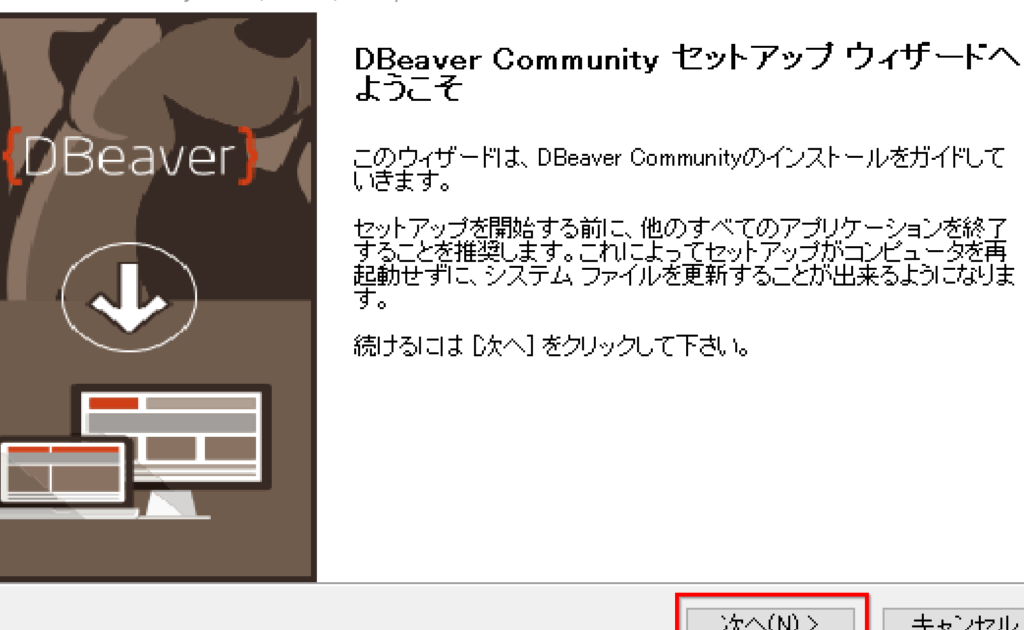
私たちがデータベース管理ツールを探している時、DBeaverは非常に人気のある選択肢です。DBeaverのインストールは、簡単で効果的にデータベースを操作するための第一歩です。 しかし、初めての方には少し戸惑うこともあるかもしれません。どのように始めればいいのか、どんな設定が必要なのか気になりますよね?
dbeaver インストールとは
DBeaverのインストールは、データベース管理を始めるための重要なステップです。私たちは、初めての方でも簡単に従えるように、明確な手順を以下に示します。
- DBeaverの公式サイトにアクセスする。まず、公式サイトを開きます。
- ダウンロードページを見つける。トップページから「Download」セクションに移動します。
- オペレーティングシステムを選択する。Windows、macOS、またはLinuxのいずれかを選びます。
- インストーラーをダウンロードする。選択したオペレーティングシステムに対応したバージョンをクリックしてダウンロードを開始します。
- インストーラーを実行する。ダウンロードしたファイルを開き、インストールプロセスを開始します。
- インストール手順に従う。画面に表示される指示に従い、必要に応じて設定を行います。
- DBeaverを起動する。インストールが完了したら、DBeaverを起動します。
dbeaverのシステム要件
dbeaverのインストール前に、システム要件を確認することが重要です。この要件を満たすことで、DBeaverは快適に動作します。
オペレーティングシステム
dbeaverは、以下のオペレーティングシステムに対応しています。
- Windows: Windows 7以降のバージョン
- macOS: macOS 10.12以降のバージョン
- Linux: Debian、Ubuntu、Fedoraなどのディストリビューション
各OSは、最新のアップデートが適用されていることが望ましいです。
ハードウェア要件
dbeaverの使用には、最低限のハードウェア要件があります。一部を以下に示します。
- CPU: 2 GHz以上のプロセッサ
- RAM: 2 GB以上
- ストレージ: 500 MBの空き容量
dbeaverのインストール手順
Windowsの場合
- 公式サイトにアクセスします。
- ダウンロードセクションを見つける必要があります。
- Windows用のインストーラーを選択してダウンロードします。
- ダウンロードしたファイルをダブルクリックして、インストーラーを起動します。
- インストールウィザードに従って進むと、インストールが開始されます。
- インストールが完了したら、DBeaverを起動します。
macOSの場合
- 公式サイトにアクセスします。
- ダウンロードセクションでmacOS版のインストーラーを選択します。
- ダウンロードしたファイルを開くと、アプリケーションフォルダにドラッグします。
- アプリケーションフォルダからDBeaverを起動します。
- 初回起動時にはセキュリティ設定が必要ですので、設定に従って開いてください。
Linuxの場合
- 公式サイトにアクセスします。
- Linux用のパッケージ形式を選択し、ダウンロードします。
- ターミナルを開き、ダウンロードしたパッケージの場所に移動します。
- インストールコマンドを実行して、DBeaverをインストールします。
- インストールが完了したら、DBeaverをターミナルから起動します。
インストール後の初期設定
DBeaverのインストールが完了したら、初期設定を行います。適切な設定がお使いの環境での操作性を向上させます。ここでは、データベース接続の設定とユーザーインターフェースのカスタマイズについて説明します。
データベース接続の設定
DBeaverでデータベースに接続するには、以下の手順を実行します。
- アプリケーションを起動します。
- 「新しい接続」をクリックして、接続ウィザードを開きます。
- データベースの種類を選択します。MySQLやPostgreSQLなど、接続したいデータベースを選びます。
- 必要な接続情報を入力します。ホスト名、ポート番号、ユーザー名、パスワードなどが含まれます。
- 「テスト接続」をクリックして、接続が成功するか確認します。
- 接続を保存するために「完了」をクリックします。
この手順に従うことで、DBeaverでのデータベース接続がスムーズに行えます。接続設定が不明な場合、データベースのドキュメントを参照してください。
ユーザーインターフェースのカスタマイズ
DBeaverのユーザーインターフェースは、個々のニーズに合わせてカスタマイズできます。それにより、作業効率が高まります。以下の手順でカスタマイズを行います。
- 「ウィンドウ」メニューを開くします。
- 「視覚モード」を選択して、自分の好みに合った表示を選びます。
- 「エディターの設定」を開くし、フォントや配色を変更します。
- 「ツールバーのカスタマイズ」を行うことで、よく使う機能を配置します。
- 「ダークモード」や「ライトモード」への切替もここで行えます。
トラブルシューティング
DBeaverのインストール後、ユーザーが直面する可能性のある問題を解決する方法について説明します。ここでは、一般的なインストールエラーと接続問題に対する対策を詳述します。
インストールエラーの対処法
- 公式サイトにアクセスする
DBeaverの最新バージョンが提供されている公式サイトを訪ねます。
- オペレーティングシステムを確認する
自分のオペレーティングシステムがDBeaverの対応バージョンであることを確認します。
- インストーラーをダウンロードする
正しいインストーラーを選んでダウンロードします。
- 管理者権限で実行する
インストーラーを右クリックし、「管理者として実行」を選択します。
- エラーメッセージをチェックする
エラーが発生した場合は、表示されているエラーメッセージに注意を払い、適切に対応します。
- ヘルプフォーラムを利用する
DBeaverのサポートフォーラムや関連するコミュニティで問題を検索し、同様の問題を報告している他のユーザーの解決策を探します。
接続問題の解決方法
- 接続設定を確認する
データベース接続ウィザードで入力した情報が正しいか確認します。
- ネットワーク接続をテストする
インターネットやローカルネットワークの接続が正常であることを確認します。
- ファイアウォールの設定を確認する
セキュリティソフトウェアやファイアウォールがDBeaverの接続を妨げていないか確認します。
- ドライバーを更新する
接続先のデータベース用の最新ドライバーがインストールされているかどうかを確認します。
- 接続の再試行をする
入力した設定を再確認し、接続を試みます。
- ログファイルをチェックする
DBeaverのログファイルを確認して、接続エラーの詳細情報を調査します。
Conclusion
DBeaverのインストールは思ったよりも簡単で私たちがデータベース管理を始めるための強力なツールとなります。各オペレーティングシステムに応じた手順を踏むことで、初めてのユーザーでもスムーズにインストールを行えるでしょう。
インストール後の設定も重要であり、接続設定やユーザーインターフェースのカスタマイズを行うことで、より快適にDBeaverを活用できます。もし問題が発生した場合も、適切な対処法を知っておくことで安心して利用できるはずです。私たちのデータベース管理の旅がDBeaverによって一層充実したものになることを願っています。